Allgemeine Fragen
Bei Google Play und im App Store finden Sie CalcWood nicht, aber Sie brauchen es dort auch nicht. Sie installieren es direkt aus dem Browser: Auf dem Desktop oder Startbildschirm erscheint ein Symbol und die Rechner öffnen sich in einem eigenen Fenster wie ein normales Programm. Sie haben immer die neueste Version.
💻 Computer (Windows, Mac, Linux)
Google Chrome: oben rechts auf ⋮ klicken → Streamen, speichern und teilen → CalcWood installieren. Alternativ auf das Installationssymbol rechts in der Adressleiste klicken.
Microsoft Edge: oben rechts ⋯ → Apps → Diese Website als App installieren.
Safari auf dem Mac: im Menü Ablage → Zum Dock hinzufügen.
📱 Handy und Tablet
Android (Chrome): oben rechts ⋮ → Zum Startbildschirm hinzufügen → Installieren.
iPhone und iPad (Safari): auf Teilen tippen (Quadrat mit Pfeil) → Zum Home-Bildschirm.
💡 Lizenz: Am Computer und unter Android bleiben Sie in der App genauso angemeldet wie im Browser. Auf iPhone und iPad hat die App vom Startbildschirm einen eigenen Speicher, geben Sie den Lizenzschlüssel dort daher einmal erneut ein. Die Menübezeichnungen können je nach Browserversion leicht abweichen. Firefox am Computer unterstützt die Installation von Web-Apps nicht.
Wenn Ihnen ein Eingabefeld nicht klar ist, achten Sie auf die kleinen gelben Fragezeichen daneben. Das sind hilfreiche Tooltips. Fahren Sie mit der Maus über das Fragezeichen (oder tippen Sie auf dem Handy darauf), um eine ausführliche Erklärung zu sehen, was der jeweilige Wert bedeutet. Ich empfehle, diese Hinweise vor der Verwendung des Rechners durchzulesen.
Wählen Sie beim Drucken aus Ihrem PDF-Programm die Option „Tatsächliche Größe“ oder „Benutzerdefinierter Maßstab: 100 %“. Verwenden Sie nicht „Anpassen“ oder „Übergroße Seiten verkleinern“, da sich sonst die Maße verfälschen.
Ja, der komplette Entwurf ist in allen Rechnern kostenlos, einschließlich der erweiterten Einstellungen. Sie geben eigene Maße, Materialien und erweiterte Optionen ein und sehen das Ergebnis, die Vorschau und das 3D-Modell. Ihre Eingaben und das Hauptergebnis des Entwurfs sperre ich nie. Sie müssen nichts installieren und brauchen weder ein Konto noch eine Registrierung – die Rechner laufen direkt im Browser auf Computer, Tablet oder Smartphone. Die optionale PRO-Lizenz ist für den Moment, in dem es in die Werkstatt geht: Sie schaltet die mit PRO markierten Werte frei (Fertigungsmaße, Positionen und Bohrungen), Zuschnittpläne, Schablonen im Maßstab 1:1, das vollständige PDF und gespeicherte Projekte. Sie melden sich mit einem Lizenzschlüssel an, ohne Passwort. Welche Werte unter PRO fallen, sehen Sie in den Ergebnissen und Zeichnungen schon vor dem Kauf – Sie wissen also genau, wofür Sie bezahlen. Rechner mit der Kennzeichnung BETA haben die PRO-Funktionen während der Testphase kostenlos freigeschaltet.
Ja. Die Schaltfläche „Link kopieren (URL)“ erstellt einen Link, der alle Ihre Eingaben enthält. Wer ihn öffnet, sieht dieselbe Berechnung, und Sie können jederzeit dorthin zurückkehren. Das Speichern in einem persönlichen Projektarchiv und der Berechnungsverlauf sind Teil von PRO.
PRO-Lizenz, Konto und Zahlungen
Die PRO-Lizenz schaltet alle aktuellen Rechner sowie weitere Funktionen frei, die ich laufend zu CalcWood hinzufüge. Planung und Einstellungen sind kostenlos. PRO schaltet alle Werte mit dem PRO-Label frei (Fertigungsmaße, Bohrungen und Positionen) sowie Schnittpläne, 1:1-Schablonen, vollständige PDFs und das Speichern von Projekten in Ihrem Archiv. Alle Details finden Sie auf der Seite CalcWood PRO.
Nach der Anmeldung mit Ihrem Lizenzschlüssel merkt sich dieser Browser Sie bis zu 365 Tage seit Ihrem letzten Besuch. Eine erneute Anmeldung ist nur nötig, wenn Sie sich selbst abmelden, Cookies löschen, Ihre Lizenz abläuft oder Sie einen anderen Browser bzw. ein anderes Gerät verwenden. Im privaten bzw. Inkognito-Modus wird die Anmeldung automatisch entfernt, sobald alle privaten Fenster geschlossen sind.
Der Schlüssel kommt direkt nach der Zahlung per E-Mail (prüfen Sie zur Sicherheit auch den Spam-Ordner). Öffnen Sie eine beliebige CalcWood-Seite, klicken Sie im Menü auf Mein Konto (Personen-Symbol) und dann auf Ich habe bereits einen Lizenzschlüssel. Dasselbe Feld finden Sie auch auf der Seite CalcWood PRO und im PRO-Kaufblock in jedem Rechner. Fügen Sie den Schlüssel aus der E-Mail kopiert ein, statt ihn abzutippen. Die Meldung über einen ungültigen oder abgelaufenen Schlüssel erscheint bei jedem Schlüssel, der nicht genau übereinstimmt, es handelt sich also fast immer um einen Tippfehler.
Kein Problem, ich schicke ihn Ihnen erneut. Klicken Sie im Menü auf Mein Konto (Personen-Symbol), dann auf Ich habe bereits einen Lizenzschlüssel und unter dem Schlüsselfeld auf Schlüssel nicht zur Hand? Ich schicke ihn dir per E‑Mail. Geben Sie die E-Mail-Adresse ein, an die der Schlüssel beim Kauf geschickt wurde, und Sie erhalten ihn sofort erneut (prüfen Sie auch den Spam-Ordner). Denselben Link finden Sie auch im PRO-Kaufbereich jedes Rechners.
Führen Sie zuerst mehrere kostenlose Berechnungen durch und prüfen Sie, ob Ihnen die Eingabe und die Ergebnisse zusagen. Probieren Sie auch eigene Einstellungen aus – sie sind kostenlos. Die Werte, die PRO freischaltet, sehen Sie direkt in den Ergebnissen und Zeichnungen mit dem PRO-Label markiert. So können Sie vor dem Kauf genau prüfen, was PRO Ihrem Projekt bringt, und ich empfehle, die Lizenz erst danach zu kaufen.
Die PRO-Lizenz ist für einen Nutzer bestimmt. Sie können Ihr Konto auf bis zu 5 eigenen Geräten aktiv halten, zum Beispiel auf dem Smartphone, einem Tablet in der Werkstatt und dem Computer zu Hause. Die Lizenz mit Freunden zu teilen oder sie für mehrere Personen in einer Firma zu nutzen, ist nicht erlaubt.
Das Quartals- und das Jahresabo verlängern sich automatisch am Ende des jeweils bezahlten Zeitraums. Künftige Zahlungen können Sie jederzeit unter Mein Konto über die Schaltfläche „Abonnement & Rechnungen verwalten“ beenden; PRO bleibt bis zum Ende des bezahlten Zeitraums aktiv. Der 48-Stunden-Zugang ist eine Einmalzahlung und verlängert sich nicht.
Die Zahlung läuft über den sicheren Stripe-Checkout. Zahlungsarten: Karte (Visa, Mastercard), Apple Pay, PayPal, Google Pay, Klarna, Revolut Pay und Link. Den Lizenzschlüssel erhalten Sie direkt nach der Zahlung per E-Mail.
Ja. Sie können Ihr Abonnement jederzeit unter Mein Konto kündigen. Ihr PRO-Zugang bleibt bis zum Ende des bereits bezahlten Zeitraums aktiv.
Ihr Berechnungsverlauf und Ihre gespeicherten Projekte werden nach dem Ende des PRO-Zugangs nicht automatisch gelöscht. Sie bleiben mit der beim Kauf verwendeten E-Mail-Adresse verknüpft. Wenn Sie PRO später mit derselben E-Mail-Adresse erneut aktivieren, stehen Ihnen Ihre bisherigen Daten nach der Anmeldung wieder zur Verfügung. Daten, die mit einer anderen E-Mail-Adresse verknüpft sind, werden nicht automatisch übertragen.
Ja. Wenn du dir ein Ergebnis per E-Mail schickst und PRO später mit derselben Adresse aktivierst, erscheinen diese Berechnungen nach der Anmeldung in deinem Verlauf. So kannst du ein Projekt vorbereiten und nach dem Kauf direkt weitermachen. Die Verknüpfung erfolgt nur über die E-Mail-Adresse. Berechnungen, die du nicht verschickt oder an eine andere Adresse geschickt hast, werden nicht übernommen.
Ja. Öffnen Sie Mein Konto und wählen Sie „Abonnement & Rechnungen verwalten“. Dadurch öffnet sich das sichere Stripe-Kundenportal, in dem Sie die entsprechenden Zahlungsbelege herunterladen können.
Der Kauf als Firma mit USt-IdNr. ist derzeit nur für Kunden in Tschechien möglich. Überall sonst wird PRO als Privatperson ohne USt-IdNr. gekauft. Alles funktioniert genau gleich, nur enthält die Rechnung keine Firmendaten.
Da es sich um einen digitalen Dienst handelt, der sofort nach dem Kauf freigeschaltet wird, probieren Sie bitte zuerst die kostenlosen Funktionen aus und prüfen Sie, ob die Rechner zu Ihrer Arbeitsweise passen.
Holzrechner Neu
Ja. Gib in Schritt 2 deine Reststücke ein (Anzahl, Dicke, Breite, Länge). Der Rechner schneidet daraus, was geht, und plant erst für die übrigen Teile den Einkauf. Einkaufsliste, Zuschnittplan und PDF zeigen, was aus Reststücken kommt und was du kaufst.
Mit PRO speicherst du deine Reststücke unter Mein Holz in Meine Werkstatt. Bei jeder Berechnung prüft der Rechner sie selbst und bietet passende mit einem Klick an. Nach dem Zuschnitt entfernt ein Knopf die verbrauchten Stücke und fügt die neuen Reste hinzu. Stücke unter dem kleinsten nutzbaren Rest zählen als Abfall.
Ja. Unter dem Ergebnis gibt es Excel herunterladen (Teile, Einkauf und Zuschnitt auf eigenen Blättern). Mit PRO bekommst du auch Teile-Etiketten für einen A4-Bogen mit 24 Etiketten 70 × 37 mm: zu jedem Stück Nummer, Name, Maß und das Brett, aus dem du es schneidest.
Schreib die fertigen Teile auf. Rechne zu jedem Teil die Schnittfuge und das Kappen der Enden dazu. Dann verteil die Teile auf die Längen, die dein Holzhandel verkauft, so dass jedes Teil ganz auf einem Brett liegt. So viele Bretter, wie dabei herauskommen, kaufst du. Der Rechner macht das für dich: Du gibst die Teile und die Handelslängen ein und siehst die Stückzahl und die Reststücke.
Übliche Rechner liefern nur das Volumen oder Board Feet, und Zuschnittprogramme wollen, dass du die Bretter selbst eingibst. Dieser schlägt aus deinen fertigen Teilen vor, wie viele Bretter du in Handelslängen kaufst und wie du sie zuschneidest, dazu Volumen, Preis und Gewicht. Die Berechnung ist kostenlos, Einkaufsliste und Zuschnittplan sind kostenlos bis 10 verschiedene Teile.
Eine Aufstellung, welche Teile du aus welchem Brett schneidest und in welcher Reihenfolge. Der Rechner erstellt ihn selbst: Zu jedem Brett zeigt er die Teile, die Schnittfugen und den Rest, in der Werkstatt misst und sägst du nur noch.
Multiplizier Dicke × Breite × Länge in Metern mit der Stückzahl. Ein Brett 25 × 150 × 4.000 mm hat 0,025 × 0,15 × 4 = 0,015 m³. Der Rechner oben macht das für deine ganze Liste und rechnet den Verschnitt dazu.
Teil 1 durch das Volumen eines Bretts. Von Brettern 25 × 150 × 4.000 mm gehen etwa 66,7 auf einen Kubikmeter. Eine Übersicht gängiger Maße findest du in der Tabelle unten.
Die amerikanische Einheit für Schnittholz: ein Brett 1″ × 12″ × 1 Fuß, also 144 Kubikzoll. 1 Board Foot = 0,00236 m³, 1 m³ sind etwa 424 Board Feet.
Die Teile passen nicht ohne Rest auf die Bretter. Der Rechner berücksichtigt die Schnittfuge und das Kappen der Enden, und jedes Teil muss ganz auf einem Brett liegen.
1 Board Foot = 0,002359737 m³. Board Feet mal 0,00236 ergibt also m³. Umgekehrt: 1 m³ ≈ 423,8 Board Feet.
| Board Feet | Kubikmeter |
|---|
| 10 BF | 0,024 m³ |
| 50 BF | 0,118 m³ |
| 100 BF | 0,236 m³ |
Preis pro laufenden Meter = Preis pro m³ × Dicke × Breite in Metern. Ein Brett 25 × 150 mm hat pro Meter 0,025 × 0,15 = 0,00375 m³, bei 800 € pro m³ kostet der laufende Meter also 3 €. Umgekehrt teilst du den Meterpreis durch dieses Volumen. Der Rechner nimmt den Preis pro m³, pro laufenden Meter oder pro Stück, gib ihn so ein, wie er in der Preisliste steht.
Das hängt von der Holzart ab. Für trockenes Holz (12–15 % Holzfeuchte) rechne ich mit der Rohdichte nach DIN 68364. Frisches Holz vom Sägewerk ist deutlich schwerer.
| Holzart | Gewicht von 1 m³ |
|---|
| Fichte | ≈ 460 kg |
| Tanne | ≈ 460 kg |
| Kiefer | ≈ 520 kg |
| Lärche | ≈ 600 kg |
| Eiche | ≈ 710 kg |
| Buche | ≈ 720 kg |
| Esche | ≈ 690 kg |
| Birke | ≈ 650 kg |
Nein, hier geht es um Bretter und Kanthölzer der Länge nach (eine Dimension). Der Zuschnitt von Plattenmaterial ist ein eigenes Thema.
Nein, der Rechner ist für Schnittholz: Bretter, Kanthölzer und Latten. Brennholz wird in Raummetern oder Schüttraummetern verkauft, da ist die Luft zwischen den Scheiten mit drin, und Rundholz (Festmeter) rechnet man mit einer anderen Formel aus dem Stammdurchmesser.
Treppenrechner
Wahrscheinlich haben Sie vergessen, die erste Stufe zu kürzen. Der untere Schnitt der Treppenwange muss immer genau um die Stärke der Trittstufe gekürzt werden. Der Rechner zieht diesen Wert automatisch ab, damit nach dem Einbau der Trittstufen alle Stufen gleich hoch sind.
Der Hals ist der schmalste Teil der Treppenwange, der nach dem Ausschneiden der Stufen übrig bleibt. Für übliche Belastungen im Innenbereich empfehlen Zimmerleute mindestens 115–120 mm Vollholz. Ist der Hals schmaler, hält das Material der Belastung möglicherweise nicht stand und kann reißen. Bei tragenden oder öffentlichen Treppen wenden Sie sich immer an einen Tragwerksplaner.
Grundlage ist die Lehman-Formel (ideale Schrittlänge): 2x Steigungshöhe + 1x Auftrittstiefe = ca. 630 mm (24,8"). Die Steigung sollte 170–180 mm betragen, der Auftritt 270–290 mm. Liegt die Steigung über 200 mm, wird die Treppe sehr steil. Der Rechner überwacht die Ergonomie automatisch.
Ja. Der Rechner bietet zwei Planungsmethoden. Der Modus „Automatische Planung“ berechnet die wirksame Auftrittstiefe aus der Gesamthöhe, der Ergonomie und dem verfügbaren Platz. Im Modus „Feste Tiefe“ geben Sie die tatsächliche Gesamttiefe des Trittbretts einschließlich Überstand ein. Der Rechner zieht den Überstand ab, ermittelt so den tatsächlichen Auftritt an der Wange und prüft, ob die gesamte Treppe in den verfügbaren Platz passt. Passt sie nicht, behält der Rechner Ihre Brettiefe unverändert bei und zeigt stattdessen die benötigte Lauflänge an.
Vergessen Sie bei der Planung Ihren Kopf nicht! Der senkrechte Abstand zwischen Stufenvorderkante und der Decke darüber sollte so groß sein, dass Sie sich beim Hinuntergehen nicht stoßen – für eine bequeme Durchgangshöhe werden meist mindestens etwa 2100 mm (82,7") empfohlen.
Der Überstand (meist 20–30 mm) vergrößert die gesamte Auftrittsfläche. Bei steileren Treppen hilft er beim Hinuntergehen deutlich, weil die Ferse mehr Platz zum sicheren Auftreten hat.
Ja. Geben Sie die gesamte Höhe von Fußboden zu Fußboden und die maximale Länge ein, die die Treppe einnehmen darf. Nach der Blondel-Regel schlägt der Rechner die Anzahl der Stufen, die Steigungshöhe und die Auftrittstiefe vor und zeigt eine Zeichnung der Treppenwange. Passt der ideale Schritt nicht in den Platz, verringert er die Auftrittstiefe und weist Sie darauf hin, dass die Treppe steiler wird.
Ja, und zwar kostenlos. Den Treppentyp wählen Sie ganz oben über dem Formular. Der Rechner teilt die Steigungen auf zwei Läufe mit gleicher Steigungshöhe auf, berechnet das Podest und erstellt zwei unterschiedliche Wangen – unten und oben – einschließlich der Maße ihrer Enden am Podest. Podesttiefe, Laufbreite, Treppenauge, Balken, Anzahl der Steigungen im unteren Lauf und Anschlussart lassen sich in den erweiterten Parametern (PRO) anpassen; sonst gelten sinnvolle Standardwerte.
Nach der Berechnung prüft er, wie viel Holz unter den ausgeschnittenen Stufen der Treppenwange übrig bleibt, ob die Wange sehr lang ist, ob der Schritt bequem und die Neigung angemessen ist, und weist Sie darauf hin, wenn der ideale Schritt nicht in den Platz gepasst hat. Es handelt sich um eine orientierende Werkstattprüfung, nicht um eine statische Berechnung oder eine Beurteilung nach Bauvorschriften.
Der CalcWood Komfortindex fasst Steigung, Auftritt, Schrittmaß und Neigung zu einem Wert von 0 bis 100 zusammen und zeigt, was sich verbessern lässt. Die Vorschriftenprüfung vergleicht das Ergebnis mit den Grenzwerten der Bauvorschriften des gewählten Landes; das Land wird nach Ihrem Standort vorausgewählt und lässt sich ändern. Es handelt sich um einen Richtvergleich – bei genehmigungspflichtigen Bauvorhaben entscheiden immer der Planer und die geltenden Vorschriften.
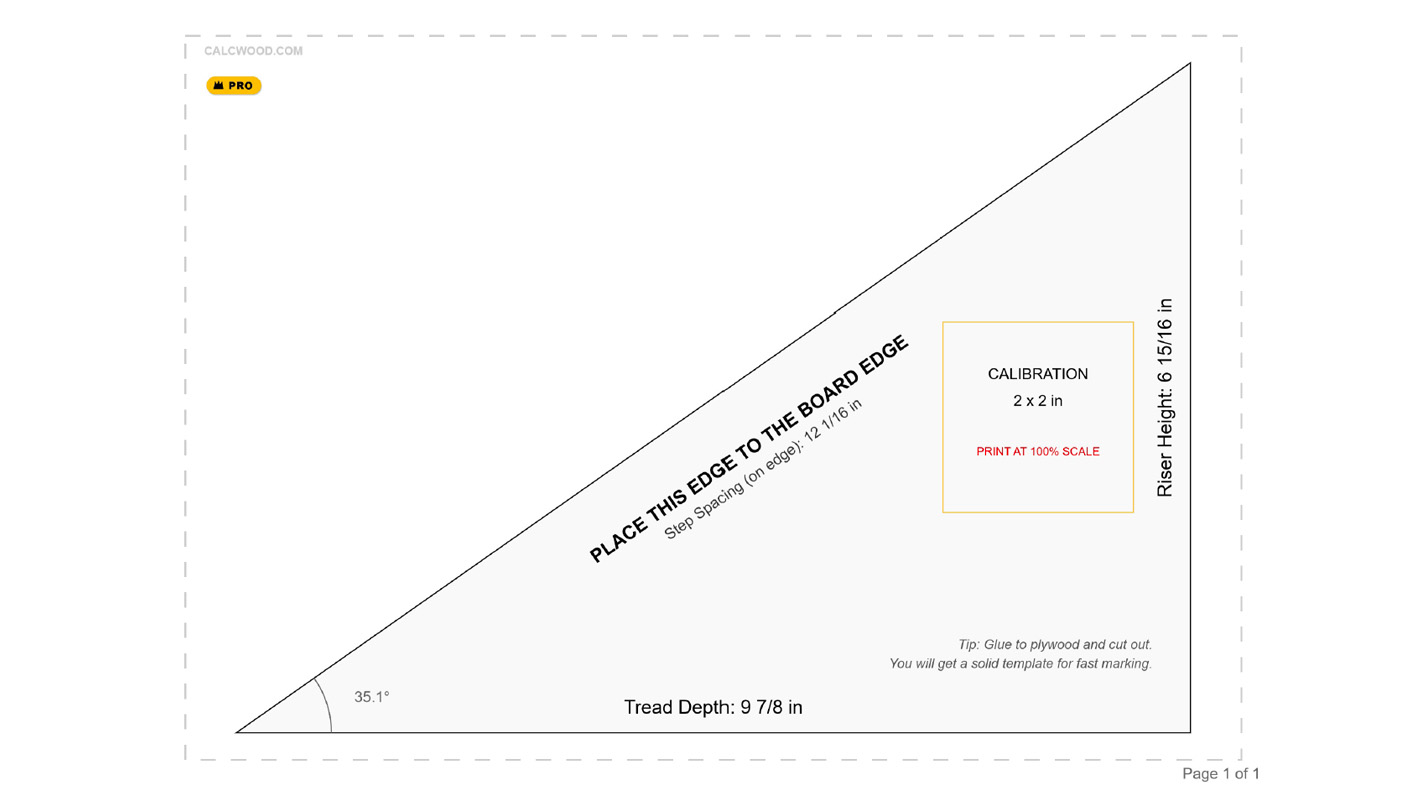
Unter den Ergebnissen finden Sie Zeichnungen in Registerkarten: einen Schnitt mit Detail am Antritt, eine Draufsicht und Wangenzeichnungen mit fortlaufenden Maßen ab einem Nullpunkt. Bei U-Treppen gibt es die untere und obere Wange getrennt und ein Detail der Podestverbindung. Das PDF enthält alle diese Zeichnungen, eine Zusammenfassung der Eingaben, die fortlaufenden Maße und einen QR-Code, der dieselbe Berechnung wieder öffnet.
In Laufrichtung sollte das Podest mindestens so tief sein, wie der Lauf breit ist; bleibt das Feld leer, rechnet der Rechner mit Laufbreite + Überstand + Setzstufe. Beide Wangen liegen auf dem Podestbalken auf – auf einer angeschraubten Leiste oder in einer Nut im Balken. Die Anschlusszeichnung zeigt das Maß von der Balkenoberkante zur Leiste bzw. zum Nutgrund. Die Balkenempfehlung ist ein Richtwert; bei tragenden Konstruktionen prüfen Sie sie mit einem Statiker.
Schubladen & Schrank Rechner
Der CalcWood Meister prüft das konkrete Rechenergebnis anhand fester Regeln, die an die eingegebenen Maße und die gewählten Beschläge gebunden sind. Er kann auf zu breite Schubladen, ungeeignete Tragfähigkeit der Auszüge oder ungenutzten Raum unter den Schubladen hinweisen und empfehlen, was vor der Fertigung angepasst oder geprüft werden sollte. Es handelt sich nicht um künstliche Intelligenz und er ersetzt nicht die abschließende Maßkontrolle. Es ist eine praktische regelbasierte Prüfung, die Risikostellen aufdecken soll, bevor Sie das Material zuschneiden.
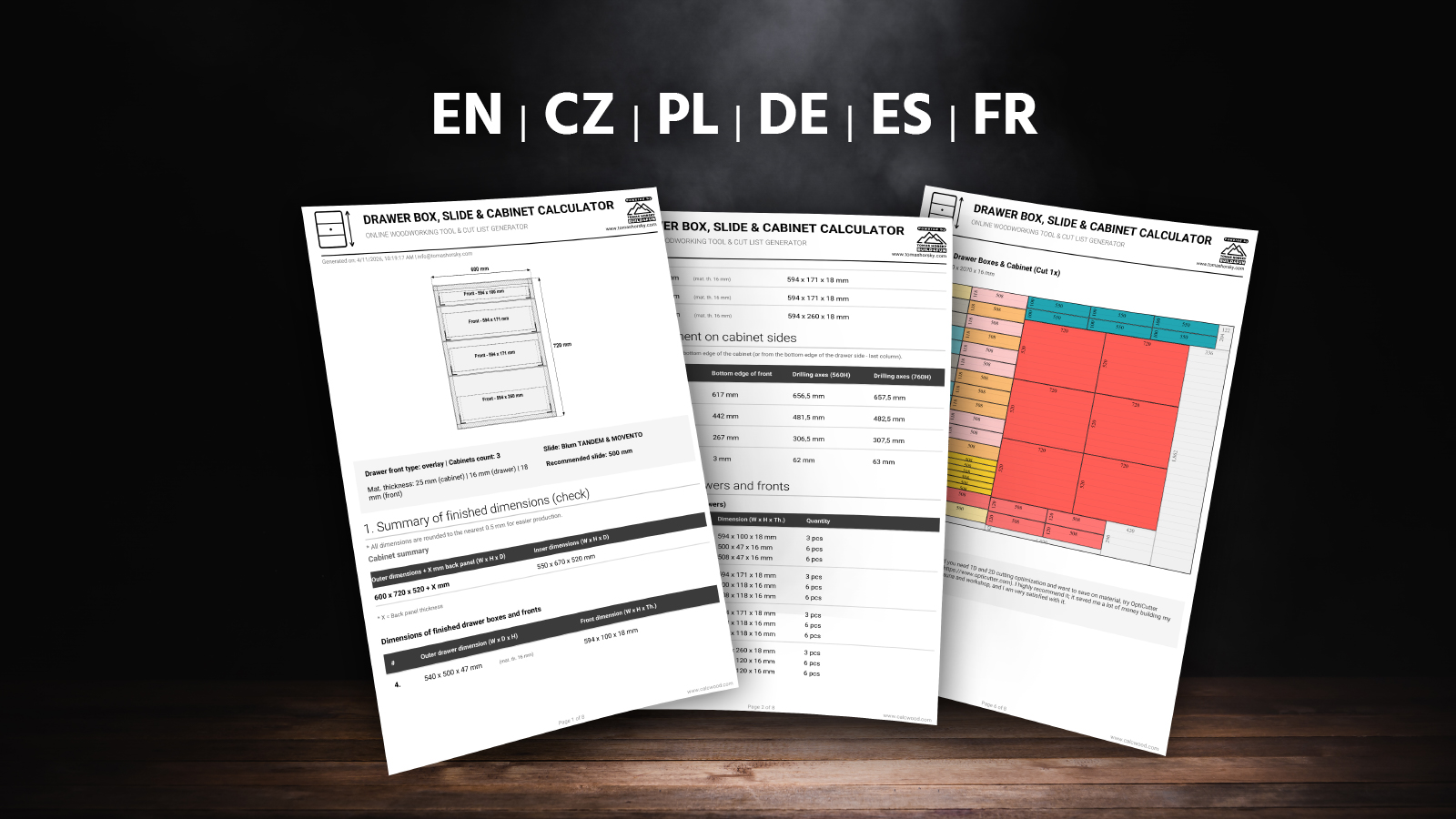
Ja. Unter den Ergebnissen finden Sie bis zu 6 technische Zeichnungen: Fronten, Korpus mit Schubkästen, Korpusseite mit Bohrachsen, Draufsicht, Zargenschnitt und bei Unterflurauszügen die Schubladenbearbeitung (Loch für den Haken des Auszugs, Ausklinkung im Rückstück). Alle Höhen sind ab einem Nullpunkt bemaßt – der äußeren Unterkante des Korpus – genau wie in der Bohrtabelle, sodass Sie das Maßband anlegen und direkt anzeichnen können. Außerdem sehen Sie die Bohrachse an der Schubladenseite, die Auszugsluft, die Stärke der Korpusseiten und die Tiefen einschließlich des Platzes hinter der Schublade. Dieselben Zeichnungen sind auch im PDF enthalten, druckfertig für die Werkstatt. Die Zeichnungen sieht jeder kostenlos, alle Fertigungsmaße darin schaltet PRO frei.
Die 3D-Vorschau wird live aus Ihren Eingaben gezeichnet – jede Änderung der Maße, Führungen, Fronten, des Bodens oder der Zuschnitteinstellungen (voller Deckel, Traversen, ABS-Kanten) erscheint sofort. Unter Ebenen blenden Sie Korpus, Fronten, Schubladen, Böden oder Führungen aus, machen den Korpus transparent und starten mit ▶ das Öffnen. Beim Darüberfahren sehen Sie Name und Maß des Teils, ein Klick auf eine Ergebniskarte hebt das Teil in 3D hervor. Ältere Geräte ohne WebGL erhalten automatisch die 2D-Skizze.
Die Nut läuft durch beide Seiten, Vorder- und Rückstück. Breite = Bodenstärke + 0,5 mm, Tiefe 1/3 bis 1/2 der Seitenstärke, höchstens 8 mm. Der Boden ist je Seite 1 mm kürzer als die Nuttiefe, über der Nut sollen mindestens 10 mm Seite bleiben. Daraus berechnet der Rechner das Bodenmaß für Zuschnitt und PDF und bemaßt die Nut in der Zeichnung Zargenschnitt. Bei Blum liegt der Boden fest 13 mm über der Unterkante. Das Rückstück wird auf zwei Arten gebaut: mit Nut wie die übrigen Teile (bei Blum unten an den Seiten ausgeklinkt für das Führungsende) oder niedriger, auf dem Boden aufliegend – dann ohne Nut und Ausklinkung, der Boden wird von hinten eingeschoben. Der Rechner verwendet die erste Variante.
Wenn Sie bereits einen fertigen Schrank haben und das genaue Innenmaß (lichte Öffnung) kennen, ist es ganz einfach. Geben Sie Ihre Innenmaße in die Hauptfelder für Außenbreite und Außenhöhe ein und setzen Sie „Korpus Materialstärke“ auf 0. Damit zieht der Rechner nichts ab und berechnet die Schubladen exakt für Ihre Öffnung.
Opticutter ist ein integriertes Werkzeug, das einen sehr effizienten Zuschnitt Ihrer Teile aus einer Plattenware berechnet. Je nach Einstellung berücksichtigt es auch Kantenumleimer und die Stärke des Sägeblatts.
Ich verwende ein durchdachtes Abzugssystem. Bei Schubladenfronten wird die Kantenstärke an allen 4 Seiten abgezogen (2x Stärke). Bei Korpusteilen und Schubladenkästen wird sie dagegen nur an den sichtbaren Vorderkanten abgezogen (1x Stärke), damit die für die Beschläge erforderlichen Längen exakt eingehalten werden.
Der Rechner berücksichtigt das. Unterflurauszüge (Blum, Hettich) sind für Schubkastenseiten bis 16 mm gemacht. Wenn Sie 18 oder 19 mm eingeben, bleibt der Kasten so breit wie mit einer 16-mm-Seite, damit Auszug und Luft zur Korpusseite passen. Vorder- und Rückteil und der Boden werden um die Differenz schmaler, und in den Zeichnungen Zargenschnitt und Schubladenbearbeitung sehen Sie, wo die Seite unten innen auf 16 mm abgefräst wird (Falz 2 × 13 mm bei 18 mm). Der Hersteller empfiehlt dieses Vorgehen nicht, es ist eine Lösung aus der Praxis. Seiten über 19 mm lässt der Rechner nicht zu.
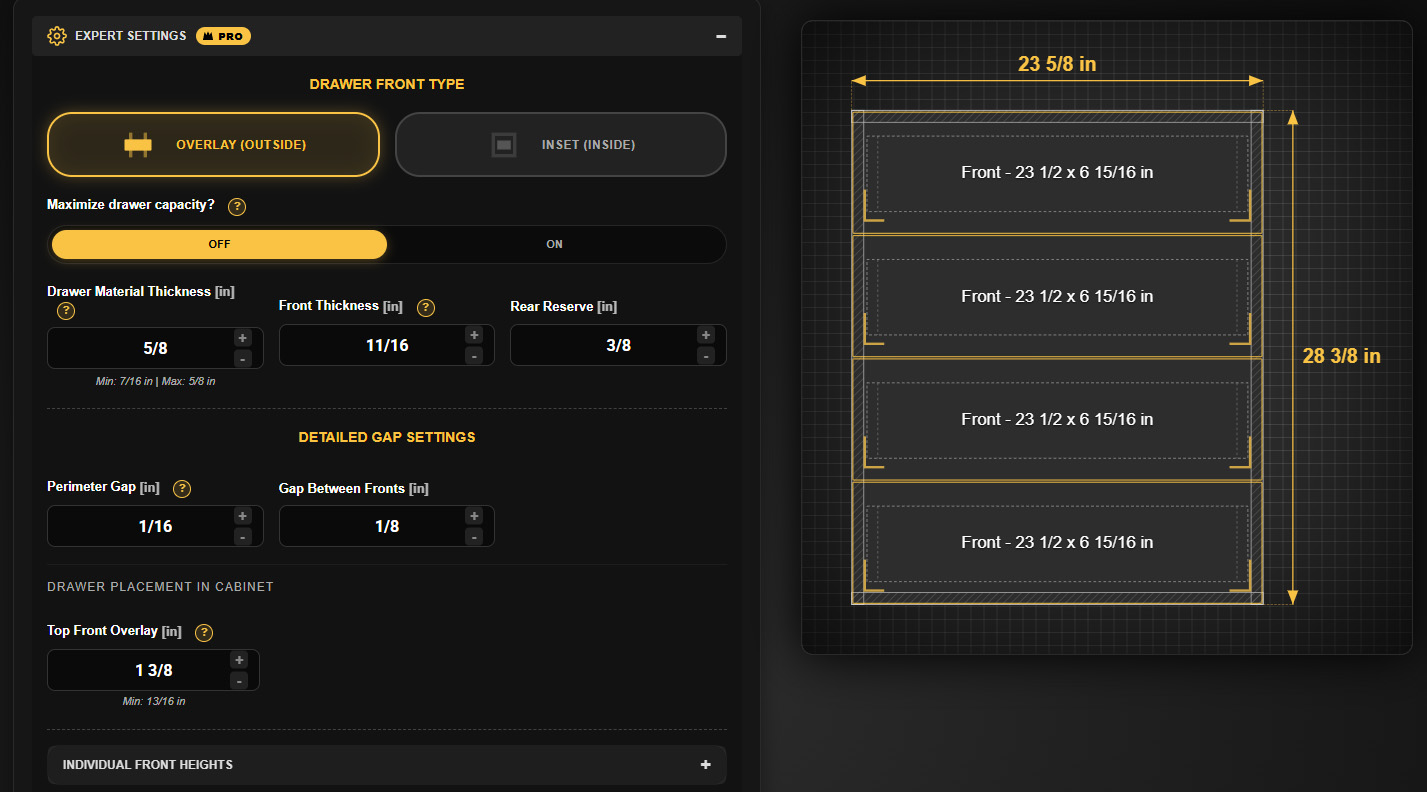
Aufschlagende Fronten erzeugen unter den Schubladen einen toten Raum. Normalerweise werden die inneren Kästen für die Austauschbarkeit gleich hoch gebaut. Verlängern Sie sie jedoch nach unten, gewinnen Sie maximalen Stauraum. Der Rechner kann das automatisch – wählen Sie in den Experteneinstellungen einfach „Schubladenkapazität maximieren?“.
Der häufigste Fehler ist mangelnde Rechtwinkligkeit. Messen Sie beim Zusammenbau des Schubladenkastens immer beide Diagonalen. Sie sollten möglichst gleich sein – idealerweise innerhalb eines Millimeters. Auch die lichte Innenbreite des Korpus (LW) spielt eine Rolle – weichen Sie um mehr als 1 mm ab, schleifen die Auszüge.
Die übliche Fuge beträgt 2 bis 3 mm. Ein Werkstatt-Trick: Nehmen Sie ein normales Kartenspiel, teilen Sie es genau in zwei Hälften und legen Sie die Stapel links und rechts (bzw. oben und unten) an. So wird die Front ohne aufwendiges Messen perfekt zentriert.
Auszüge werden in Standardlängen hergestellt (meist in 50-mm-Schritten). Bei einer nicht standardmäßigen Tiefe (z. B. 470 mm) wählen Sie die nächstkürzere Länge (450 mm). Goldene Regel: Die gesamte Schublade mit Auszug muss 10–15 mm kürzer sein als die lichte Innentiefe des Korpus, damit sie hinten nicht anstößt.
Eine aufschlagende Front deckt die Korpuskanten ab und kaschiert kleinere Ungenauigkeiten leicht. Eine eingesetzte Front schließt bündig mit der Korpuskante ab – sie wirkt hochwertig, erfordert aber eine absolut präzise Montage und einen perfekt rechtwinkligen Korpus.
Ja. Geben Sie im Bereich „Individuelle FRONTHÖHEN“ die gewünschte Höhe dieser Schublade ein, und der Rechner verteilt den restlichen Platz automatisch auf die übrigen. Fronten, Schubladenkästen und der Zuschnittplan werden gemeinsam neu berechnet. Individuelle Höhen sind Teil von PRO.
Nein. Geben Sie im Feld „Anzahl identischer Schränke“ an, wie viele Korpusse Sie bauen, und der Rechner multipliziert alle Teile im Zuschnittplan mit dieser Anzahl. Diese Funktion ist Teil von PRO.
Regaldurchbiegung Rechner
Holzwerkstoffe (insbesondere Spanplatte/MDF) „kriechen“ und verformen sich unter dauerhafter Belastung mit der Zeit. Was heute gerade aussieht, kann sich in 5 Jahren stark durchbiegen. Zeigt Ihr Ergebnis eine starke Durchbiegung, ist der beste Trick eine senkrechte Versteifungsleiste unter der Vorderkante, oder Sie verschrauben den Boden fest mit den Seiten, statt ihn auf Bodenträger zu legen.
Der beste Trick ist eine senkrechte Versteifungsleiste unter oder an der Vorderseite des Bodens. Eine weitere Möglichkeit ist, den Boden fest mit den Seiten und der Rückwand des Schranks zu verschrauben, statt ihn nur auf Bodenträger zu legen.
Ja. Im Abschnitt Befestigung & Verstärkung stellst du kostenlos eine feste Befestigung sowie eine vordere oder hintere Leiste ein und siehst sofort die Durchbiegung bei der Montage, nach 5 und nach 10 Jahren sowie die Festigkeitsreserve. Die maximale Traglast eines Regals mit geänderter Befestigung oder Leiste ist Teil von PRO; bei einem frei aufgelegten Regal ohne Leiste ist sie kostenlos. Mit einem Klick auf „Standardwerte des Abschnitts wiederherstellen“ bekommst du wieder ein komplett kostenloses Ergebnis.
Unbedingt! Die Fasern müssen immer in Längsrichtung des Bodens verlaufen (von Auflager zu Auflager). Schneiden Sie die Platte so zu, dass die Fasern quer verlaufen, ist die Tragfähigkeit des Materials dramatisch geringer und der Boden kann unter Last leicht brechen.
Als praktische Regel für ein Regal, das noch gerade wirkt, nehme ich eine Durchbiegung von L/200 nach 10 Jahren. Sie sollte also 1/200 der Länge nicht überschreiten (z. B. max. 4,5 mm bei 900 mm). Der Rechner überwacht diese Grenze und warnt dich farblich. Wenn dir ein perfekt gerades Regal wichtig ist, bleib lieber unter L/300. Bei mehr Konsolen richtet sich die Grenze nach ihrem Abstand.
Schalte auf „Maximale Traglast berechnen“. Der Rechner ermittelt die höchste Last, bei der die Durchbiegung nach 10 Jahren innerhalb von L/200 bleibt und die Platte eine Festigkeitsreserve hat. Das Ergebnis zeigt auch, was die gewählte Befestigung trägt. Rechne immer mit der niedrigeren Zahl.
Neben der Durchbiegung schätzt der Rechner auch die Festigkeit der Platte und wie lange sie unter Dauerlast hält. Er warnt dich, wenn die Reserve nahe am Limit liegt oder das geschätzte Limit überschritten ist. Die Befestigung prüft er separat: Bodenträger, Konsolen und Verankerung in der Wand. Es bleibt eine Schätzung, deine konkreten Beschläge und Dübel kennt er nicht.
Ja. Die 3D-Ansicht zeigt drei Regalböden übereinander im echten Maßstab: bei der Montage, nach 5 Jahren und nach 10 und mehr Jahren. Wenn du dort kaum eine Durchbiegung siehst, ist das eine gute Nachricht. In der 2D-Zeichnung ist die Durchbiegung zur besseren Vorstellung vergrößert dargestellt.
Bei Auto nimmt er die kleinste Anzahl, die bei dieser Länge und Last einen sinnvollen Abstand hält, und verteilt sie gleichmäßig. Anzahl und Abstand vom Rand kannst du überschreiben, der Pfeil im Feld stellt Auto wieder her. Im Ergebnis siehst du den Abstand und die Last der am stärksten belasteten Konsole.
Im Ergebnis ergänzt er, was die Rechnung nicht kann: wie du in deiner Wand befestigst, welche Konsolen du nimmst, wie du eine Leiste leimst oder Löcher für Bodenträger bohrst. Hinweise zur Sicherheit und zur Gültigkeit der Rechnung sind kostenlos, weitere Werkstatttipps gibt es in PRO. Es ist eine Werkstatthilfe, keine Statik.
Ja. Bei Feuchte kriechen Holz und Platten stärker und verlieren Festigkeit, deshalb biegt sich dasselbe Regal in der Garage oder draußen unter Dach stärker durch als im Wohnraum. Die Umgebung wählst du im Abschnitt Befestigung & Verstärkung. Spanplatte und MDF gehören nicht in die Feuchte.
Ein Klick stellt ein typisches Regal ein, zum Beispiel Bücherregal, Schallplatten oder Werkstattregal. Maße, Material, Last und Befestigung sind nur ein sinnvoller Anfang. Die Felder, die du prüfen solltest, werden hervorgehoben, und du passt sie nach Bedarf an.
Rechner für gleichmäßige Abstände
Es ist ein kumulierter Fehler entstanden. Messen Sie niemals von Stück zu Stück (von Latte zu Latte). Jeder Millimeter Ungenauigkeit summiert sich. Der Rechner erstellt fortlaufende Kettenmaße – Sie ziehen das Maßband einmal aus, arretieren es und setzen nur noch Markierungen.
Im Rechner können Sie mit den Randabständen spielen. Stellen Sie symmetrische Ränder ein, sodass auf beiden Seiten eine ganze Latte oder ein gleicher Abstand entsteht. Die optische Ausgewogenheit von Anfang und Ende entscheidet, ob die Arbeit professionell aussieht.
Er ist ein absolut entscheidendes Maß beim Bohren von Löchern (z. B. für Dübel oder Schrauben). Bei konstruktiven Verbindungen ist der Achsabstand oft wichtiger als der eigentliche Abstand zwischen den Materialien.
Der Rechner hat drei Modi. „Ich habe die Stückzahl“ berechnet den Abstand. „Ich möchte einen bestimmten Abstand“ berechnet die Stückzahl. „Ich möchte einen bestimmten Achsabstand“ berechnet die Stückzahl so, dass der Achsabstand genau bleibt, und zentriert die gesamte Aufteilung.
Ja. Geben Sie eine Elementbreite von 0 ein, und der Rechner berechnet nur die Positionen der Mittelpunkte, zum Beispiel für Schrauben, Bohrungen, Dübel oder Befestigungspunkte. Ergebnisse, Vorschau und PDF zeigen dann die Mittelpunktmarkierungen.
Gib in den erweiterten Einstellungen den Neigungswinkel ein und wähle, ob du Längen waagerecht oder entlang der Neigung misst. Der Rechner ermittelt die Anordnung und dazu die Werte entlang der Neigung: Achsabstand, Abstand, Aufstandsbreite des Elements an der schrägen Kante, Schnittwinkel und Höhenunterschied. Die Zeichnungen zeigen Seitenansicht und Detail. Der Schnellstart bietet ein Profil Geländer.
Stelle Eingegebener Abstand (oder Eingegebener Achsabstand) auf Nicht überschreiten. Der Rechner wählt die kleinste Stückzahl, die den Wert einhält, und lässt die äußeren Elemente genau auf dem Randabstand. Praktisch für Geländer, Lattungen, Balken, Dübel oder Schrauben. Prüfe den konkreten Grenzwert immer nach Vorschrift und Projekt.
Sechs Kacheln über dem Rechner (Dübel, Domino und Schrauben, Lamellenwand, Zaun, Geländer, Terrasse, Balken und Lattung) füllen typische Werte aus der Praxis vor. Geänderte Felder werden gelb hervorgehoben, sodass du sofort siehst, was du an dein Material anpassen musst. Ein zweiter Klick auf die Kachel hebt das Profil auf. Die Profile sind kostenlos.
Wärmeverlust-Rechner
Der Rechner vergleicht den Wärmeverlust der angegebenen Konstruktion mit und ohne zusätzliche Dämmung. Die Differenz multipliziert er mit Ihrem Energiepreis und zeigt so die jährliche Einsparung. Die Amortisation (ROI) ergibt sich, indem die gesamten Dämmkosten durch diese jährliche Einsparung geteilt werden. So erhalten Sie eine Schätzung, nach wie vielen Jahren sich die Investition auszahlt.
Der Taupunkt ist die Temperatur, bei der die Luftfeuchtigkeit zu Wasser kondensiert. Ist die Konstruktion schlecht geplant, kann Feuchtigkeit an empfindlichen Stellen kondensieren und mit der Zeit Schimmel oder Materialschäden verursachen. Eine richtig geplante Außendämmung hilft, das Kondensationsrisiko aus den empfindlichen Teilen der Konstruktion herauszuverlagern.
Der Wärmedurchgangskoeffizient (U-Wert) gibt an, wie viel Wärme durch die Konstruktion entweicht. Je niedriger der U-Wert, desto besser die Dämmung. Der Wärmedurchlasswiderstand (R-Wert) funktioniert umgekehrt – je höher der R-Wert, desto besser widersteht die Konstruktion dem Wärmeverlust.
Nein. Dieser Rechner dient einer schnellen Abschätzung und dem Vergleich von Materialien (er berechnet den Wärmedurchgang durch eine ideale Konstruktion). In einem echten Haus spielen Fenster, Dach, Lüftung und Wärmebrücken eine große Rolle. Für offizielle Ausweise und Förderungen wenden Sie sich immer an einen zertifizierten Fachplaner.
Ja. Geben Sie im Feld „Fläche ohne zusätzliche Dämmung“ den Teil an, der noch keine zusätzliche Dämmung hat. Der Rechner zeigt den aktuellen Zustand und wie viel Energie und Geld die Dämmung der restlichen Fläche einsparen würde.
Bei Holzkonstruktionen ist entscheidend, wie der gesamte Aufbau mit Feuchtigkeit umgeht und wie er austrocknen kann. EPS kann dieses Verhalten deutlich beeinflussen, deshalb kommt es auf die Planung des gesamten Aufbaus, die Dampfbrems- bzw. Dampfsperrschicht, die Details und die Ausführung an. Der Rechner weist Sie darauf hin, die Konstruktion nicht nur nach Wärmewerten zu beurteilen. Er berechnet den Wärmeverlust, nicht den Feuchteverlauf, Kondensation oder die Sicherheit des Aufbaus; diese müssen gesondert beurteilt werden.
2K-Mischungsrechner (Epoxid, Lack)
Es kam zu einer exothermen Reaktion. Epoxidharz erzeugt beim Aushärten Wärme. Eine zu dicke Schicht oder eine große Menge, die im Becher stehen bleibt, kann sich gefährlich überhitzen. Mischen Sie nur so viel Material an, wie Sie innerhalb der Topfzeit verarbeiten können, und halten Sie die maximale Schichtdicke laut technischem Datenblatt ein.
Verwechseln Sie niemals Gewichts- und Volumenverhältnisse! Die Komponenten (Harz und Härter) haben oft unterschiedliche Dichten. Das bedeutet, dass 100 ml Harz nicht unbedingt 100 g wiegen. Sind die Dichten korrekt eingegeben oder in der Datenbank vorhanden, rechnet der Rechner automatisch um.
Es wurde nicht richtig gemischt. Unvermischtes Material bleibt oft am Boden und an den Wänden des Bechers. Nutzen Sie die „Zwei-Becher-Regel“ – gießen Sie die Mischung nach dem ersten gründlichen Mischen in einen zweiten sauberen Becher und mischen Sie erneut. Das verringert das Risiko klebriger Stellen deutlich.
Meist wird das durch Holzfeuchte oder aus den Poren entweichende Luft verursacht. Das Holz sollte idealerweise 8–12 % Feuchte haben. Streichen Sie vor dem Hauptguss die Kanten immer mit einer dünnen Schicht Epoxidharz ein (Versiegelungsschicht). Das versiegelt das Holz und verringert das Risiko von Blasen deutlich.
Die Topfzeit verkürzt sich mit der Menge. Eine große im Becher angemischte Menge härtet und erwärmt sich viel schneller als eine dünne, auf den Tisch gegossene Schicht. Mischen Sie immer nur so viel Material an, wie Sie bequem verarbeiten können.
Wählen Sie „Aus Maßen berechnen“ und geben Sie die Fläche und die Gießhöhe ein. Der Rechner ermittelt die benötigten Mengen der Komponenten A und B nach dem Mischungsverhältnis des Herstellers. Er warnt Sie, wenn Sie die empfohlene maximale Dicke einer Schicht überschreiten, und bei sehr kleinen Mengen weist er darauf hin, dass sich eine solche Portion nicht genau anmischen lässt.
Wählen Sie „Ich kenne die Gesamtfläche“ und geben Sie die m² und die Anzahl der Schichten ein. Der Rechner ermittelt die Menge beider Komponenten. Mit PRO teilt er die Mischung zusätzlich nach Größe des Mischbechers in Portionen auf und berechnet die Kosten einschließlich Verlust. Solange sich der Mischungsrechner in der BETA-Phase befindet, sind diese Funktionen vorübergehend kostenlos freigeschaltet.
Sicherheit und Verantwortung
Der Rechner arbeitet mit den von Ihnen eingegebenen Werten und den in der Anwendung hinterlegten Regeln, aber die alte Regel „Zweimal messen, einmal schneiden“ gilt weiterhin. Prüfen Sie Ihre Maße immer doppelt, bevor Sie teures Material zuschneiden. Die Anwendung ist eine große Hilfe, aber für den endgültigen Schnitt sind Sie verantwortlich.
Zu Ihrer Suche wurden keine Ergebnisse gefunden.
 CALCWOOD.
 Premium-Zugang

 Čeština
 English
 Deutsch
 Polski
 Français
 Español