Allgemeine Fragen
Eine mobile App zum Herunterladen wird es nicht geben. CalcWood führt im Hintergrund aufwendige Vorgänge aus (Opticutter-Zuschnittpläne, PDF-Erstellung, Lizenzprüfung), die einen Server und eine Internetverbindung benötigen. Als Offline-App würde das schlicht nicht funktionieren. Die gesamte Website habe ich jedoch sorgfältig für Mobilgeräte optimiert. Außerdem müssen Sie keine unnötige Software installieren und haben immer sofort die neueste Version.
💡 Mein Tipp: Öffnen Sie die Website im mobilen Browser, öffnen Sie das Browsermenü und wählen Sie Zum Startbildschirm hinzufügen. So entsteht ein Symbol auf Ihrem Bildschirm, das wie eine echte App funktioniert.
Wenn Ihnen ein Eingabefeld nicht klar ist, achten Sie auf die kleinen gelben Fragezeichen daneben. Das sind hilfreiche Tooltips. Fahren Sie mit der Maus über das Fragezeichen (oder tippen Sie auf dem Handy darauf), um eine ausführliche Erklärung zu sehen, was der jeweilige Wert bedeutet. Ich empfehle, diese Hinweise vor der Verwendung des Rechners durchzulesen.
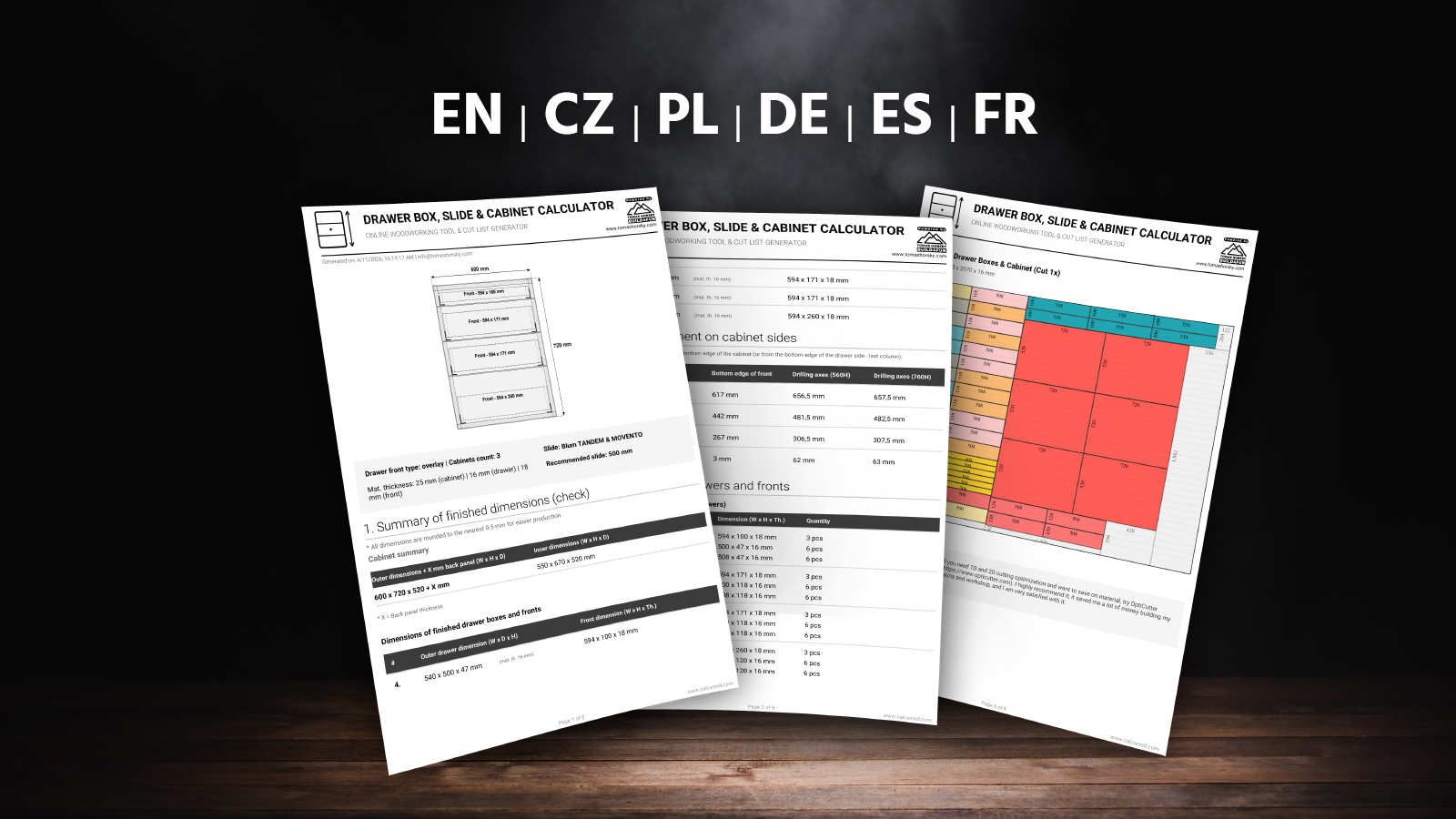
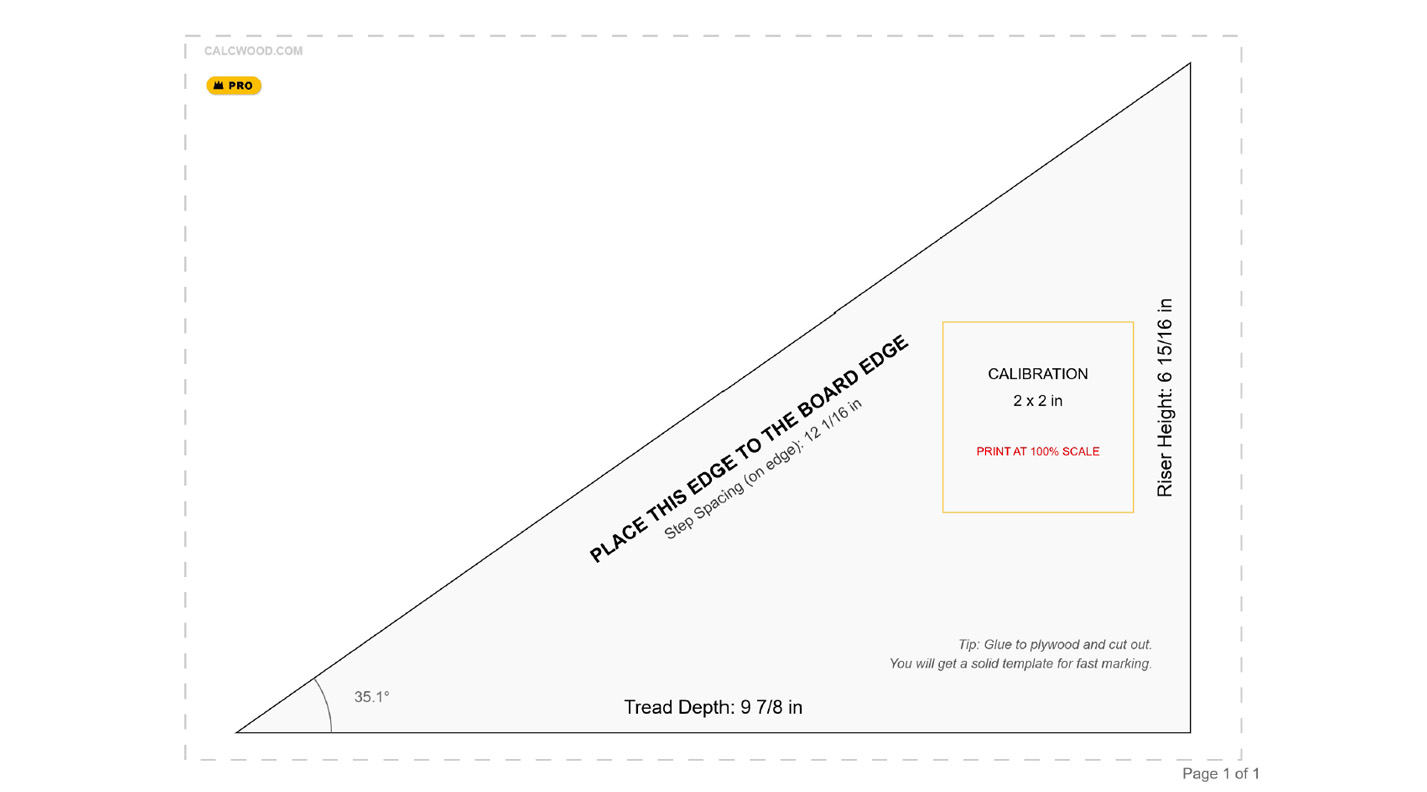
Wählen Sie beim Drucken aus Ihrem PDF-Programm die Option „Tatsächliche Größe“ oder „Benutzerdefinierter Maßstab: 100 %“. Verwenden Sie nicht „Anpassen“ oder „Übergroße Seiten verkleinern“, da sich sonst die Maße verfälschen.
Die Grundberechnung ist in jedem Rechner kostenlos. Die Rechner laufen direkt in Ihrem Browser auf Computer, Tablet oder Smartphone, Sie müssen also nichts installieren, und für die Berechnung benötigen Sie weder ein Konto noch eine Registrierung. Erweiterte Einstellungen, gespeicherte Projekte und weitere Funktionen schaltet eine optionale PRO-Lizenz frei, bei der Sie sich mit einem Lizenzschlüssel anmelden, ohne ein Passwort anzulegen. Bei Rechnern mit der Kennzeichnung BETA sind die PRO-Funktionen während der Testphase vorübergehend kostenlos freigeschaltet.
Ja. Die Schaltfläche „Link kopieren (URL)“ erstellt einen Link, der alle Ihre Eingaben enthält. Wer ihn öffnet, sieht dieselbe Berechnung, und Sie können jederzeit dorthin zurückkehren. Das Speichern in einem persönlichen Projektarchiv und der Berechnungsverlauf sind Teil von PRO.
PRO-Lizenz, Konto und Zahlungen
Die PRO-Lizenz schaltet alle aktuellen Rechner sowie weitere Funktionen frei, die ich laufend zu CalcWood hinzufüge. Sie erhalten Experteneinstellungen, detaillierte PDF-Pläne und die Möglichkeit, Projekte in Ihrem persönlichen Archiv zu speichern. Alle Details finden Sie auf der Seite CalcWood PRO.
Nach der Anmeldung mit Ihrem Lizenzschlüssel merkt sich dieser Browser Sie bis zu 365 Tage seit Ihrem letzten Besuch. Eine erneute Anmeldung ist nur nötig, wenn Sie sich selbst abmelden, Cookies löschen, Ihre Lizenz abläuft oder Sie einen anderen Browser bzw. ein anderes Gerät verwenden. Im privaten bzw. Inkognito-Modus wird die Anmeldung automatisch entfernt, sobald alle privaten Fenster geschlossen sind.
Führen Sie zuerst mehrere kostenlose Berechnungen durch und prüfen Sie, ob Ihnen die Eingabe und die Ergebnisse zusagen. Sehen Sie sich auch die gesperrten Experteneinstellungen an. Auch ohne Lizenz sehen Sie deren Bezeichnungen, die verfügbaren Optionen und die erklärenden Tooltips. So können Sie vor dem Kauf genau prüfen, was PRO enthält, und ich empfehle, die Lizenz erst danach zu kaufen.
Die PRO-Lizenz ist für einen Nutzer bestimmt. Sie können Ihr Konto auf bis zu 5 eigenen Geräten aktiv halten, zum Beispiel auf dem Smartphone, einem Tablet in der Werkstatt und dem Computer zu Hause. Die Lizenz mit Freunden zu teilen oder sie für mehrere Personen in einer Firma zu nutzen, ist nicht erlaubt.
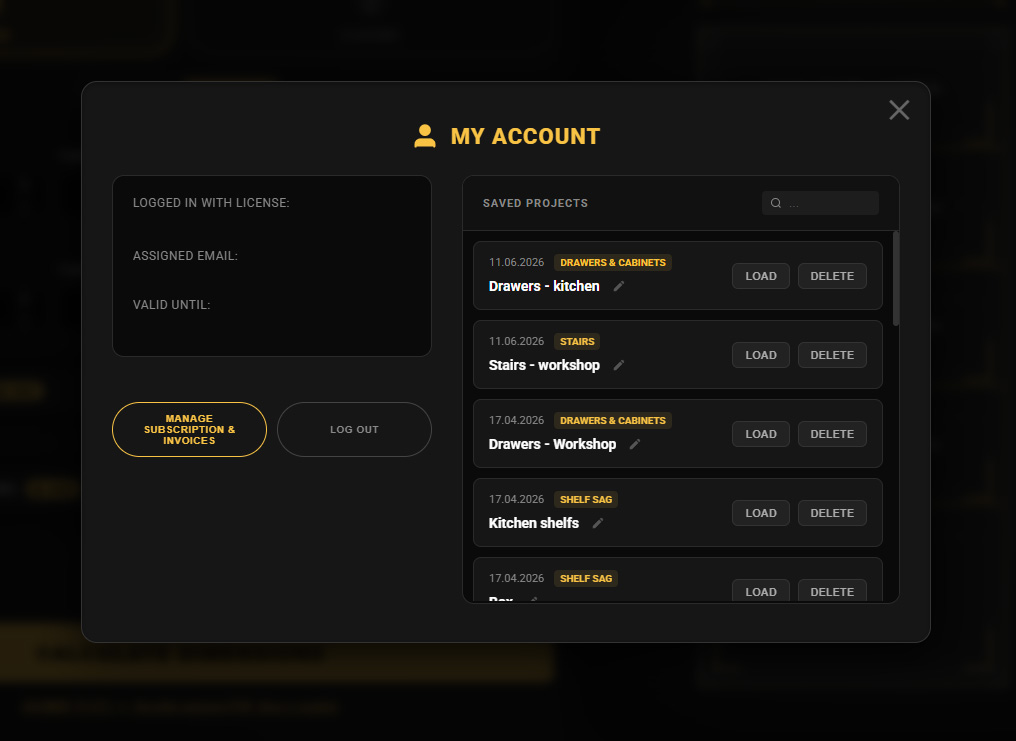
Das Abonnement wird je nach gewähltem Tarif wiederkehrend monatlich oder jährlich abgerechnet. Künftige Zahlungen können Sie jederzeit unter Mein Konto über die Schaltfläche „Abonnement & Rechnungen verwalten“ beenden.
Ja. Sie können Ihr Abonnement jederzeit unter Mein Konto kündigen. Ihr PRO-Zugang bleibt bis zum Ende des bereits bezahlten Zeitraums aktiv.
Ihr Berechnungsverlauf und Ihre gespeicherten Projekte werden nach dem Ende des PRO-Zugangs nicht automatisch gelöscht. Sie bleiben mit der beim Kauf verwendeten E-Mail-Adresse verknüpft. Wenn Sie PRO später mit derselben E-Mail-Adresse erneut aktivieren, stehen Ihnen Ihre bisherigen Daten nach der Anmeldung wieder zur Verfügung. Daten, die mit einer anderen E-Mail-Adresse verknüpft sind, werden nicht automatisch übertragen.
Ja. Öffnen Sie Mein Konto und wählen Sie „Abonnement & Rechnungen verwalten“. Dadurch öffnet sich das sichere Stripe-Kundenportal, in dem Sie die entsprechenden Zahlungsbelege herunterladen können.
Da es sich um einen digitalen Dienst handelt, der sofort nach dem Kauf freigeschaltet wird, probieren Sie bitte zuerst die kostenlosen Funktionen aus und prüfen Sie, ob die Rechner zu Ihrer Arbeitsweise passen. Wenn ein ernsthaftes technisches Problem auftritt, kontaktieren Sie mich, und ich werde es je nach konkreter Situation fair lösen.
Wärmeverlust-Rechner
Der Rechner vergleicht den Wärmeverlust der angegebenen Konstruktion mit und ohne zusätzliche Dämmung. Die Differenz multipliziert er mit Ihrem Energiepreis und zeigt so die jährliche Einsparung. Die Amortisation (ROI) ergibt sich, indem die gesamten Dämmkosten durch diese jährliche Einsparung geteilt werden. So erhalten Sie eine Schätzung, nach wie vielen Jahren sich die Investition auszahlt.
Der Taupunkt ist die Temperatur, bei der die Luftfeuchtigkeit zu Wasser kondensiert. Ist die Konstruktion schlecht geplant, kann Feuchtigkeit an empfindlichen Stellen kondensieren und mit der Zeit Schimmel oder Materialschäden verursachen. Eine richtig geplante Außendämmung hilft, das Kondensationsrisiko aus den empfindlichen Teilen der Konstruktion herauszuverlagern.
Der Wärmedurchgangskoeffizient (U-Wert) gibt an, wie viel Wärme durch die Konstruktion entweicht. Je niedriger der U-Wert, desto besser die Dämmung. Der Wärmedurchlasswiderstand (R-Wert) funktioniert umgekehrt – je höher der R-Wert, desto besser widersteht die Konstruktion dem Wärmeverlust.
Nein. Dieser Rechner dient einer schnellen Abschätzung und dem Vergleich von Materialien (er berechnet den Wärmedurchgang durch eine ideale Konstruktion). In einem echten Haus spielen Fenster, Dach, Lüftung und Wärmebrücken eine große Rolle. Für offizielle Ausweise und Förderungen wenden Sie sich immer an einen zertifizierten Fachplaner.
Ja. Geben Sie im Feld „Fläche ohne zusätzliche Dämmung“ den Teil an, der noch keine zusätzliche Dämmung hat. Der Rechner zeigt den aktuellen Zustand und wie viel Energie und Geld die Dämmung der restlichen Fläche einsparen würde.
Bei Holzkonstruktionen ist entscheidend, wie der gesamte Aufbau mit Feuchtigkeit umgeht und wie er austrocknen kann. EPS kann dieses Verhalten deutlich beeinflussen, deshalb kommt es auf die Planung des gesamten Aufbaus, die Dampfbrems- bzw. Dampfsperrschicht, die Details und die Ausführung an. Der Rechner weist Sie darauf hin, die Konstruktion nicht nur nach Wärmewerten zu beurteilen. Er berechnet den Wärmeverlust, nicht den Feuchteverlauf, Kondensation oder die Sicherheit des Aufbaus; diese müssen gesondert beurteilt werden.
Schubladen & Schrank Rechner
Der CalcWood Meister prüft das konkrete Rechenergebnis anhand fester Regeln, die an die eingegebenen Maße und die gewählten Beschläge gebunden sind. Er kann auf zu breite Schubladen, ungeeignete Tragfähigkeit der Auszüge oder ungenutzten Raum unter den Schubladen hinweisen und empfehlen, was vor der Fertigung angepasst oder geprüft werden sollte. Es handelt sich nicht um künstliche Intelligenz und er ersetzt nicht die abschließende Maßkontrolle. Es ist eine praktische regelbasierte Prüfung, die Risikostellen aufdecken soll, bevor Sie das Material zuschneiden.
Wenn Sie bereits einen fertigen Schrank haben und das genaue Innenmaß (lichte Öffnung) kennen, ist es ganz einfach. Geben Sie Ihre Innenmaße in die Hauptfelder für Außenbreite und Außenhöhe ein und setzen Sie „Korpus Materialstärke“ auf 0. Damit zieht der Rechner nichts ab und berechnet die Schubladen exakt für Ihre Öffnung.
Opticutter ist ein integriertes Werkzeug, das einen sehr effizienten Zuschnitt Ihrer Teile aus einer Plattenware berechnet. Je nach Einstellung berücksichtigt es auch Kantenumleimer und die Stärke des Sägeblatts.
Ich verwende ein durchdachtes Abzugssystem. Bei Schubladenfronten wird die Kantenstärke an allen 4 Seiten abgezogen (2x Stärke). Bei Korpusteilen und Schubladenkästen wird sie dagegen nur an den sichtbaren Vorderkanten abgezogen (1x Stärke), damit die für die Beschläge erforderlichen Längen exakt eingehalten werden.
Blum-Unterflurauszüge sind für eine maximale Zargenstärke von 16 mm ausgelegt. Ich weiß, dass manche Tischler 18-mm-Material verwenden und die Unterkante abfräsen. Würde der Rechner diesen Umweg zulassen, würden jedoch die Längen der vorderen und hinteren Schubladenteile nicht mehr stimmen. Damit Ihr Zuschnittplan stimmt und sich die Schublade normal montieren lässt, hält sich die Anwendung an die offizielle Grenze.
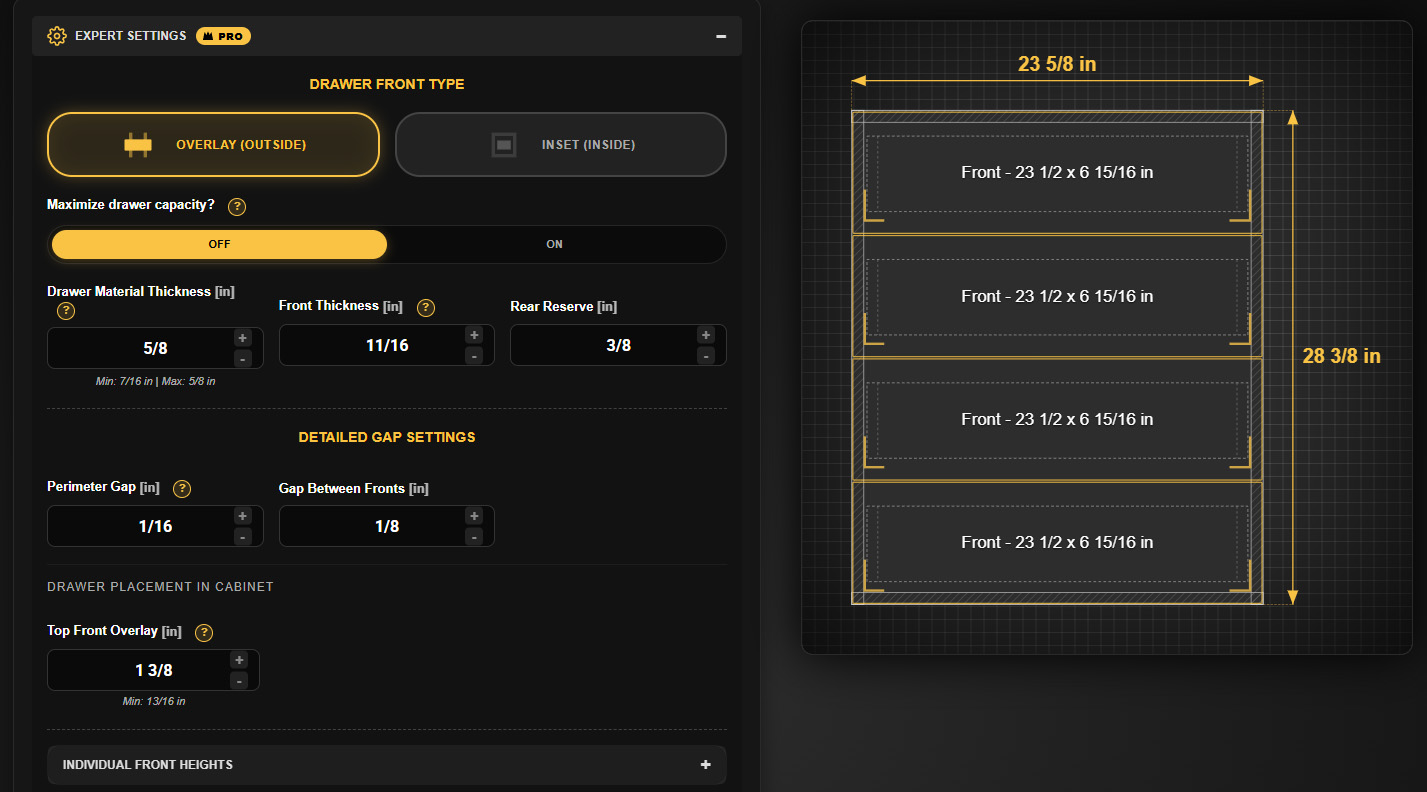
Aufschlagende Fronten erzeugen unter den Schubladen einen toten Raum. Normalerweise werden die inneren Kästen für die Austauschbarkeit gleich hoch gebaut. Verlängern Sie sie jedoch nach unten, gewinnen Sie maximalen Stauraum. Der Rechner kann das automatisch – wählen Sie in den Experteneinstellungen einfach „Schubladenkapazität maximieren?“.
Der häufigste Fehler ist mangelnde Rechtwinkligkeit. Messen Sie beim Zusammenbau des Schubladenkastens immer beide Diagonalen. Sie sollten möglichst gleich sein – idealerweise innerhalb eines Millimeters. Auch die lichte Innenbreite des Korpus (LW) spielt eine Rolle – weichen Sie um mehr als 1 mm ab, schleifen die Auszüge.
Die übliche Fuge beträgt 2 bis 3 mm. Ein Werkstatt-Trick: Nehmen Sie ein normales Kartenspiel, teilen Sie es genau in zwei Hälften und legen Sie die Stapel links und rechts (bzw. oben und unten) an. So wird die Front ohne aufwendiges Messen perfekt zentriert.
Auszüge werden in Standardlängen hergestellt (meist in 50-mm-Schritten). Bei einer nicht standardmäßigen Tiefe (z. B. 470 mm) wählen Sie die nächstkürzere Länge (450 mm). Goldene Regel: Die gesamte Schublade mit Auszug muss 10–15 mm kürzer sein als die lichte Innentiefe des Korpus, damit sie hinten nicht anstößt.
Eine aufschlagende Front deckt die Korpuskanten ab und kaschiert kleinere Ungenauigkeiten leicht. Eine eingesetzte Front schließt bündig mit der Korpuskante ab – sie wirkt hochwertig, erfordert aber eine absolut präzise Montage und einen perfekt rechtwinkligen Korpus.
Ja. Geben Sie im Bereich „Individuelle FRONTHÖHEN“ die gewünschte Höhe dieser Schublade ein, und der Rechner verteilt den restlichen Platz automatisch auf die übrigen. Fronten, Schubladenkästen und der Zuschnittplan werden gemeinsam neu berechnet. Individuelle Höhen sind Teil von PRO.
Nein. Geben Sie im Feld „Anzahl identischer Schränke“ an, wie viele Korpusse Sie bauen, und der Rechner multipliziert alle Teile im Zuschnittplan mit dieser Anzahl. Diese Funktion ist Teil von PRO.
Treppenrechner
Wahrscheinlich haben Sie vergessen, die erste Stufe zu kürzen. Der untere Schnitt der Treppenwange muss immer genau um die Stärke der Trittstufe gekürzt werden. Der Rechner zieht diesen Wert automatisch ab, damit nach dem Einbau der Trittstufen alle Stufen gleich hoch sind.
Der Hals ist der schmalste Teil der Treppenwange, der nach dem Ausschneiden der Stufen übrig bleibt. Für übliche Belastungen im Innenbereich empfehlen Zimmerleute mindestens 115–120 mm Vollholz. Ist der Hals schmaler, hält das Material der Belastung möglicherweise nicht stand und kann reißen. Bei tragenden oder öffentlichen Treppen wenden Sie sich immer an einen Tragwerksplaner.
Grundlage ist die Lehman-Formel (ideale Schrittlänge): 2x Steigungshöhe + 1x Auftrittstiefe = ca. 630 mm (24,8"). Die Steigung sollte 170–180 mm betragen, der Auftritt 270–290 mm. Liegt die Steigung über 200 mm, wird die Treppe sehr steil. Der Rechner überwacht die Ergonomie automatisch.
Ja. Der Rechner bietet zwei Planungsmethoden. Der Modus „Automatische Planung“ berechnet die wirksame Auftrittstiefe aus der Gesamthöhe, der Ergonomie und dem verfügbaren Platz. Im Modus „Feste Tiefe“ geben Sie die tatsächliche Gesamttiefe des Trittbretts einschließlich Überstand ein. Der Rechner zieht den Überstand ab, ermittelt so den tatsächlichen Auftritt an der Wange und prüft, ob die gesamte Treppe in den verfügbaren Platz passt. Passt sie nicht, behält der Rechner Ihre Brettiefe unverändert bei und zeigt stattdessen die benötigte Lauflänge an.
Vergessen Sie bei der Planung Ihren Kopf nicht! Der senkrechte Abstand zwischen Stufenvorderkante und der Decke darüber sollte so groß sein, dass Sie sich beim Hinuntergehen nicht stoßen – für eine bequeme Durchgangshöhe werden meist mindestens etwa 2100 mm (82,7") empfohlen.
Der Überstand (meist 20–30 mm) vergrößert die gesamte Auftrittsfläche. Bei steileren Treppen hilft er beim Hinuntergehen deutlich, weil die Ferse mehr Platz zum sicheren Auftreten hat.
Ja. Geben Sie die gesamte Höhe von Fußboden zu Fußboden und die maximale Länge ein, die die Treppe einnehmen darf. Nach der Blondel-Regel schlägt der Rechner die Anzahl der Stufen, die Steigungshöhe und die Auftrittstiefe vor und zeigt eine Zeichnung der Treppenwange. Passt der ideale Schritt nicht in den Platz, verringert er die Auftrittstiefe und weist Sie darauf hin, dass die Treppe steiler wird.
Ja. Wählen Sie den Typ „U-Form (zwei Läufe)“ und geben Sie die Podesttiefe ein. Das Ergebnis gilt für einen Lauf, Sie fertigen also zwei gleiche Treppenwangen. Die Auswahl des Treppentyps ist Teil von PRO. Solange sich der Treppenrechner in der BETA-Phase befindet, ist sie vorübergehend kostenlos freigeschaltet.
Nach der Berechnung prüft er, wie viel Holz unter den ausgeschnittenen Stufen der Treppenwange übrig bleibt, ob die Wange sehr lang ist, ob der Schritt bequem und die Neigung angemessen ist, und weist Sie darauf hin, wenn der ideale Schritt nicht in den Platz gepasst hat. Es handelt sich um eine orientierende Werkstattprüfung, nicht um eine statische Berechnung oder eine Beurteilung nach Bauvorschriften.
2K-Mischungsrechner (Epoxid, Lack)
Es kam zu einer exothermen Reaktion. Epoxidharz erzeugt beim Aushärten Wärme. Eine zu dicke Schicht oder eine große Menge, die im Becher stehen bleibt, kann sich gefährlich überhitzen. Mischen Sie nur so viel Material an, wie Sie innerhalb der Topfzeit verarbeiten können, und halten Sie die maximale Schichtdicke laut technischem Datenblatt ein.
Verwechseln Sie niemals Gewichts- und Volumenverhältnisse! Die Komponenten (Harz und Härter) haben oft unterschiedliche Dichten. Das bedeutet, dass 100 ml Harz nicht unbedingt 100 g wiegen. Sind die Dichten korrekt eingegeben oder in der Datenbank vorhanden, rechnet der Rechner automatisch um.
Es wurde nicht richtig gemischt. Unvermischtes Material bleibt oft am Boden und an den Wänden des Bechers. Nutzen Sie die „Zwei-Becher-Regel“ – gießen Sie die Mischung nach dem ersten gründlichen Mischen in einen zweiten sauberen Becher und mischen Sie erneut. Das verringert das Risiko klebriger Stellen deutlich.
Meist wird das durch Holzfeuchte oder aus den Poren entweichende Luft verursacht. Das Holz sollte idealerweise 8–12 % Feuchte haben. Streichen Sie vor dem Hauptguss die Kanten immer mit einer dünnen Schicht Epoxidharz ein (Versiegelungsschicht). Das versiegelt das Holz und verringert das Risiko von Blasen deutlich.
Die Topfzeit verkürzt sich mit der Menge. Eine große im Becher angemischte Menge härtet und erwärmt sich viel schneller als eine dünne, auf den Tisch gegossene Schicht. Mischen Sie immer nur so viel Material an, wie Sie bequem verarbeiten können.
Wählen Sie „Aus Maßen berechnen“ und geben Sie die Fläche und die Gießhöhe ein. Der Rechner ermittelt die benötigten Mengen der Komponenten A und B nach dem Mischungsverhältnis des Herstellers. Er warnt Sie, wenn Sie die empfohlene maximale Dicke einer Schicht überschreiten, und bei sehr kleinen Mengen weist er darauf hin, dass sich eine solche Portion nicht genau anmischen lässt.
Wählen Sie „Ich kenne die Gesamtfläche“ und geben Sie die m² und die Anzahl der Schichten ein. Der Rechner ermittelt die Menge beider Komponenten. Mit PRO teilt er die Mischung zusätzlich nach Größe des Mischbechers in Portionen auf und berechnet die Kosten einschließlich Verlust. Solange sich der Mischungsrechner in der BETA-Phase befindet, sind diese Funktionen vorübergehend kostenlos freigeschaltet.
Regaldurchbiegung Rechner
Holzwerkstoffe (insbesondere Spanplatte/MDF) „kriechen“ und verformen sich unter dauerhafter Belastung mit der Zeit. Was heute gerade aussieht, kann sich in 5 Jahren stark durchbiegen. Zeigt Ihr Ergebnis eine starke Durchbiegung, ist der beste Trick eine senkrechte Versteifungsleiste unter der Vorderkante, oder Sie verschrauben den Boden fest mit den Seiten, statt ihn auf Bodenträger zu legen.
Der beste Trick ist eine senkrechte Versteifungsleiste unter oder an der Vorderseite des Bodens. Eine weitere Möglichkeit ist, den Boden fest mit den Seiten und der Rückwand des Schranks zu verschrauben, statt ihn nur auf Bodenträger zu legen.
Unbedingt! Die Fasern müssen immer in Längsrichtung des Bodens verlaufen (von Auflager zu Auflager). Schneiden Sie die Platte so zu, dass die Fasern quer verlaufen, ist die Tragfähigkeit des Materials dramatisch geringer und der Boden kann unter Last leicht brechen.
Als Faustregel wird für einen „optisch geraden“ Regalboden oft eine Durchbiegungsgrenze von L/300 verwendet. Das bedeutet, dass die Durchbiegung 1/300 der Länge nicht überschreiten sollte (z. B. bei einem 900-mm-Boden maximal 3 mm). Der Rechner überwacht diese Grenze und warnt Sie optisch.
Wechseln Sie zu „Maximale Traglast berechnen“. Der Rechner ermittelt rückwärts die größte Last, bei der die Durchbiegung innerhalb der optischen Grenze von L/300 bleibt, und berücksichtigt dabei auch das Kriechen des Materials über die Zeit.
Neben der Durchbiegung schätzt der Rechner auch orientierend die Festigkeit der Platte selbst. Er warnt Sie, wenn die Reserve nahe an der Grenze liegt oder die geschätzte Grenze überschritten ist. Bodenträger, Konsolen, Schrankseiten und Dübel sind nicht Teil der Berechnung und müssen die Last ebenfalls tragen.
Rechner für gleichmäßige Abstände
Es ist ein kumulierter Fehler entstanden. Messen Sie niemals von Stück zu Stück (von Latte zu Latte). Jeder Millimeter Ungenauigkeit summiert sich. Der Rechner erstellt fortlaufende Kettenmaße – Sie ziehen das Maßband einmal aus, arretieren es und setzen nur noch Markierungen.
Im Rechner können Sie mit den Randabständen spielen. Stellen Sie symmetrische Ränder ein, sodass auf beiden Seiten eine ganze Latte oder ein gleicher Abstand entsteht. Die optische Ausgewogenheit von Anfang und Ende entscheidet, ob die Arbeit professionell aussieht.
Er ist ein absolut entscheidendes Maß beim Bohren von Löchern (z. B. für Dübel oder Schrauben). Bei konstruktiven Verbindungen ist der Achsabstand oft wichtiger als der eigentliche Abstand zwischen den Materialien.
Der Rechner hat drei Modi. „Ich habe die Stückzahl“ berechnet den Abstand. „Ich möchte einen bestimmten Abstand“ berechnet die Stückzahl. „Ich möchte einen bestimmten Achsabstand“ berechnet die Stückzahl so, dass der Achsabstand genau bleibt, und zentriert die gesamte Aufteilung.
Ja. Geben Sie eine Elementbreite von 0 ein, und der Rechner berechnet nur die Positionen der Mittelpunkte, zum Beispiel für Schrauben, Bohrungen, Dübel oder Befestigungspunkte. Ergebnisse, Vorschau und PDF zeigen dann die Mittelpunktmarkierungen.
Sicherheit und Verantwortung
Der Rechner arbeitet mit den von Ihnen eingegebenen Werten und den in der Anwendung hinterlegten Regeln, aber die alte Regel „Zweimal messen, einmal schneiden“ gilt weiterhin. Prüfen Sie Ihre Maße immer doppelt, bevor Sie teures Material zuschneiden. Die Anwendung ist eine große Hilfe, aber für den endgültigen Schnitt sind Sie verantwortlich.
Zu Ihrer Suche wurden keine Ergebnisse gefunden.

 Premium-Zugang