Preguntas generales
No habrá una aplicación móvil para descargar. CalcWood realiza en segundo plano operaciones complejas (planes de corte con Opticutter, generación de PDF, verificación de licencias) que necesitan un servidor y conexión a internet. Como aplicación sin conexión simplemente no funcionaría. Sin embargo, he optimizado cuidadosamente toda la web para dispositivos móviles. Además, no tienes que instalar nada innecesario y siempre tienes al instante la última versión.
💡 Mi consejo: abre la web en el navegador del móvil, abre el menú del navegador y elige Añadir a pantalla de inicio. Se creará un icono en tu pantalla que funciona como una aplicación nativa.
Si algún campo no te queda claro, busca los pequeños signos de interrogación amarillos que hay a su lado. Son ayudas emergentes (tooltips). Solo tienes que pasar el ratón por encima del signo de interrogación (o tocarlo en el móvil) para ver una explicación detallada de lo que significa ese valor. Te recomiendo revisar estas ayudas antes de usar la calculadora.
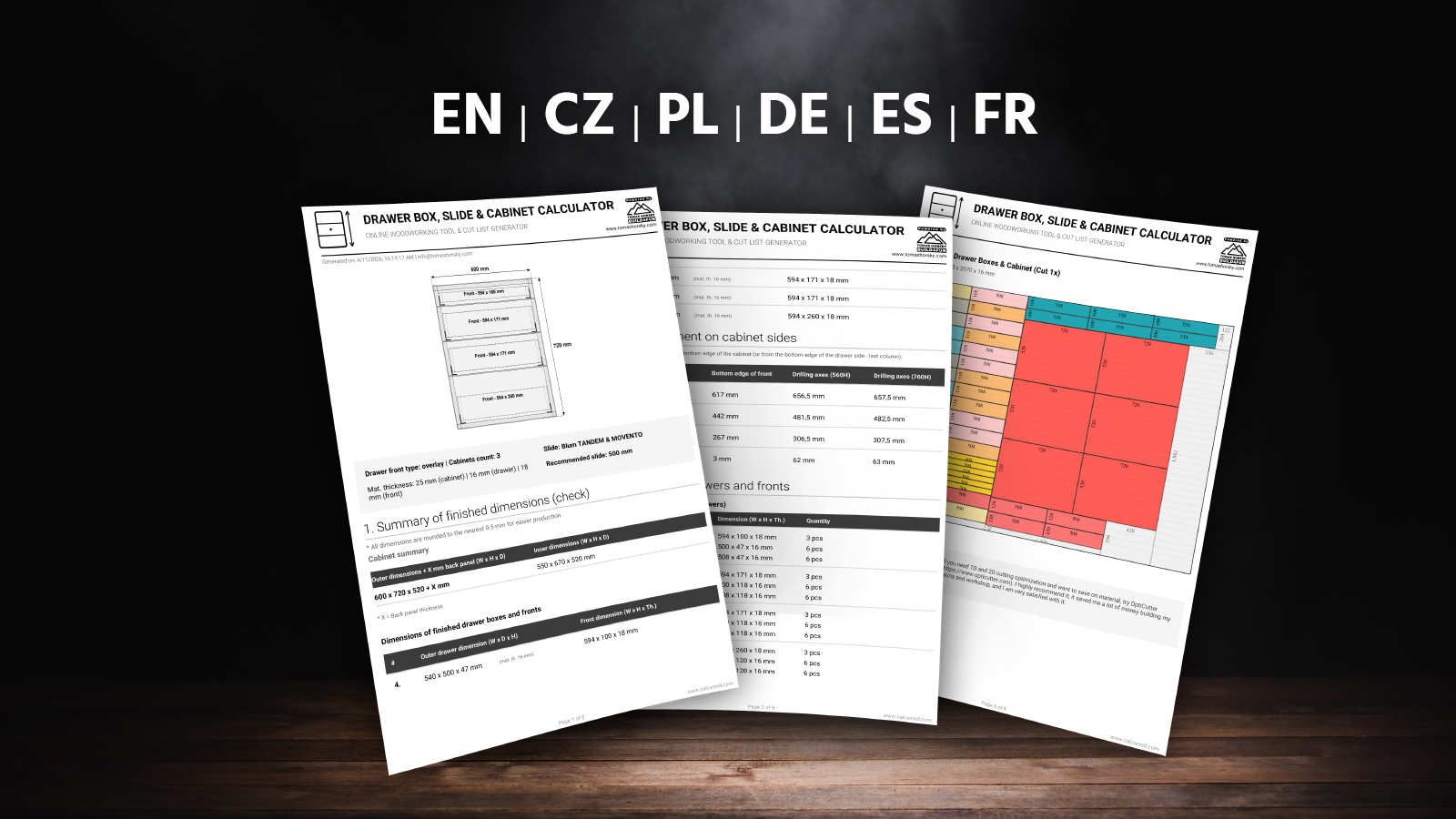
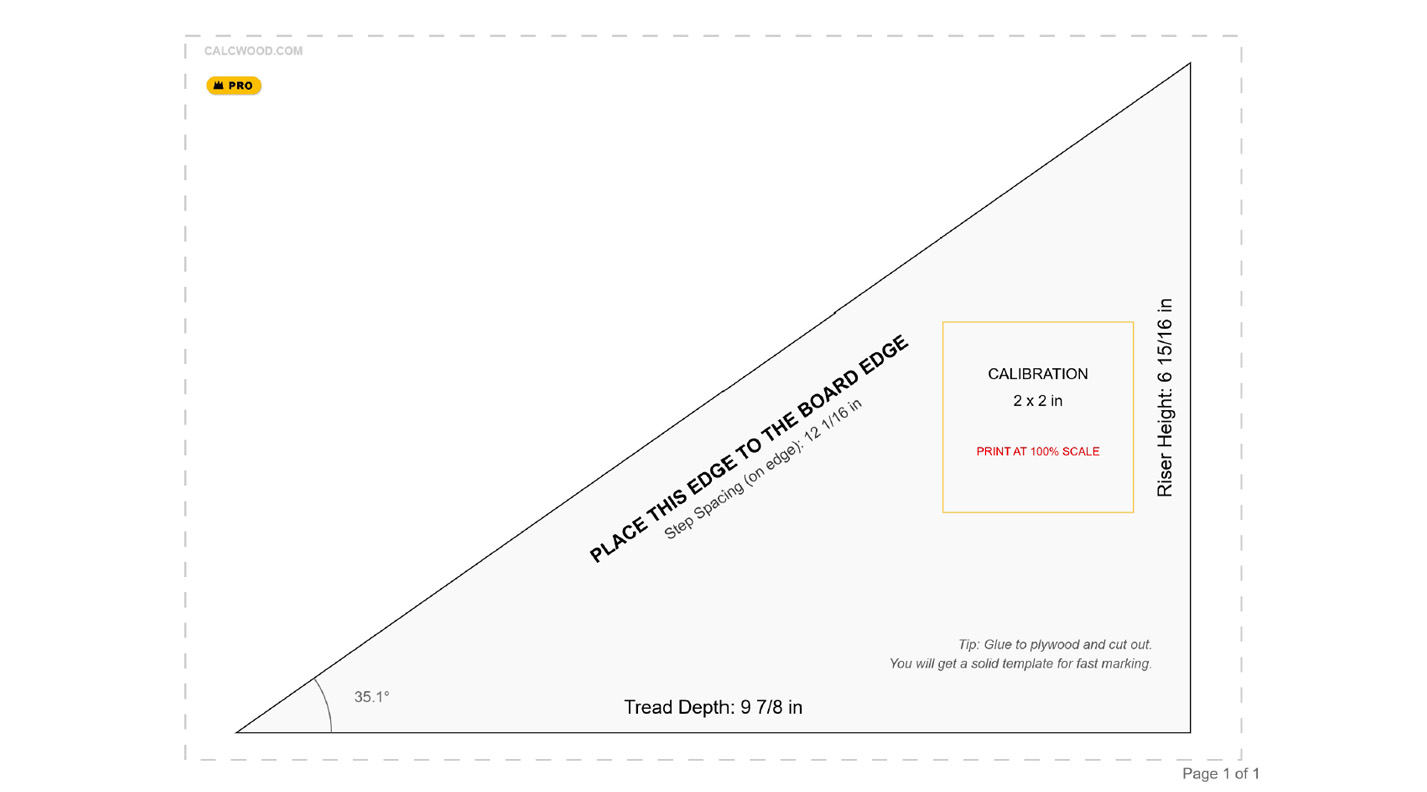
Al imprimir desde tu visor de PDF, elige la opción «Tamaño real» o «Escala personalizada: 100 %». No uses «Ajustar» ni «Reducir páginas de tamaño excesivo», porque las medidas se distorsionarían.
El cálculo básico es gratuito en todas las calculadoras. Las calculadoras funcionan directamente en tu navegador en el ordenador, la tableta o el móvil, así que no tienes que instalar nada, y para calcular no necesitas cuenta ni registro. Los ajustes avanzados, los proyectos guardados y otras funciones se desbloquean con una licencia PRO opcional, a la que accedes con una clave de licencia sin crear contraseña. Las calculadoras marcadas como BETA tienen sus funciones PRO desbloqueadas gratis temporalmente durante la fase de pruebas.
Sí. El botón «Copiar enlace (URL)» crea un enlace que contiene todos tus datos. Quien lo abra verá el mismo cálculo, y tú puedes volver a él en cualquier momento. Guardar en un archivo personal de proyectos y el historial de cálculos forman parte de PRO.
Licencia PRO, cuenta y pagos
La licencia PRO desbloquea todas las calculadoras actuales y otras funciones que voy añadiendo continuamente a CalcWood. Obtienes configuraciones expertas, planos PDF detallados y la posibilidad de guardar proyectos en tu archivo personal. Encontrarás todos los detalles en la página CalcWood PRO.
Después de iniciar sesión con tu clave de licencia, ese navegador te recordará durante un máximo de 365 días desde tu última visita. Solo tendrás que volver a iniciar sesión si cierras la sesión manualmente, borras las cookies, tu licencia caduca o usas otro navegador o dispositivo. En el modo privado o de incógnito, la sesión se elimina automáticamente al cerrar todas las ventanas privadas.
Primero realiza varios cálculos gratuitos y comprueba que la forma de introducir los datos y los resultados te convencen. Revisa también las configuraciones expertas bloqueadas. Incluso sin licencia ves sus nombres, las opciones disponibles y las ayudas explicativas. Así puedes comprobar exactamente qué incluye PRO antes de comprar, y te recomiendo comprar la licencia solo después.
La licencia PRO está pensada para un solo usuario. Puedes tener tu cuenta activa en un máximo de 5 dispositivos propios, por ejemplo en el móvil, en una tableta del taller y en el ordenador de casa. No está permitido compartir la licencia con amigos ni usarla para varias personas en una empresa.
La suscripción se cobra de forma periódica, mensual o anualmente según el plan elegido. Puedes detener los próximos pagos en cualquier momento en Mi Cuenta con el botón «Gestionar suscripción y facturas».
Sí. Puedes cancelar tu suscripción en cualquier momento en Mi Cuenta. Tu acceso PRO seguirá activo hasta el final del periodo ya pagado.
El historial de cálculos y los proyectos guardados no se eliminan automáticamente cuando termina el acceso PRO. Siguen vinculados al correo electrónico utilizado en la compra. Si más adelante vuelves a activar PRO con el mismo correo, tus datos anteriores volverán a estar disponibles al iniciar sesión. Los datos vinculados a otro correo no se transfieren automáticamente.
Sí. Abre Mi Cuenta y elige «Gestionar suscripción y facturas». Se abrirá el portal de cliente seguro de Stripe, donde puedes descargar los justificantes de pago correspondientes.
Como se trata de un servicio digital que se desbloquea inmediatamente después de la compra, prueba primero las funciones gratuitas y comprueba que las calculadoras se adaptan a tu forma de trabajar. Si surge un problema técnico grave, ponte en contacto conmigo y lo resolveré de forma justa según la situación concreta.
Calculadora de pérdida de calor
La calculadora compara la pérdida de calor del cerramiento indicado con y sin aislamiento añadido. Multiplica la diferencia por tu precio de la energía para mostrar el ahorro anual. El retorno de la inversión (ROI) se obtiene dividiendo el coste total del aislamiento entre ese ahorro anual. Así obtienes una estimación de cuántos años tardará en amortizarse la inversión.
El punto de rocío es la temperatura a la que la humedad del aire se condensa en agua. Si el cerramiento está mal diseñado, la humedad puede condensarse en zonas sensibles y acabar provocando moho o el deterioro del material. Un aislamiento exterior bien diseñado ayuda a desplazar el riesgo de condensación fuera de las partes sensibles del cerramiento.
La transmitancia térmica (valor U) indica cuánto calor se escapa a través del cerramiento. Cuanto más bajo es el valor U, mejor es el aislamiento. La resistencia térmica (valor R) funciona al revés: cuanto más alto es el valor R, mejor resiste el cerramiento la pérdida de calor.
No. Esta calculadora sirve para una estimación rápida y para comparar materiales (calcula la transmisión de calor a través de un cerramiento ideal). En una casa real, las ventanas, la cubierta, la ventilación y los puentes térmicos tienen un papel enorme. Para certificados oficiales y subvenciones, acude siempre a un técnico certificado.
Sí. Indica en el campo «Área sin aislamiento añadido» la parte que todavía no tiene aislamiento añadido. La calculadora muestra el estado actual y cuánta energía y dinero ahorraría aislar la parte restante.
En las construcciones de madera es fundamental cómo gestiona la humedad el conjunto de capas y cómo puede secarse. El EPS puede influir notablemente en este comportamiento, por eso importan el diseño de todo el conjunto, la barrera o el freno de vapor, los detalles y la ejecución. La calculadora te avisa para que no valores la construcción solo por los valores térmicos. Calcula la pérdida de calor, no el movimiento de la humedad, la condensación ni la seguridad del conjunto de capas; estos aspectos deben evaluarse por separado.
Calculadora de Cajones y Muebles
El Maestro CalcWood comprueba el resultado calculado con reglas fijas vinculadas a las medidas introducidas y a los herrajes elegidos. Puede señalar cajones demasiado anchos, una capacidad de carga inadecuada de las guías o espacio sin aprovechar debajo de los cajones, y recomendar qué ajustar o verificar antes de fabricar. No es inteligencia artificial y no sustituye la comprobación final de las medidas. Es una comprobación práctica basada en reglas, pensada para revelar los puntos de riesgo antes de que cortes el material.
Si ya tienes el mueble montado y conoces el espacio interior exacto (hueco libre), es fácil. Introduce tus medidas interiores en los campos principales de ancho y alto exteriores y pon «Grosor del material del mueble» en 0. Así la calculadora no descuenta nada y calcula los cajones exactamente para tu hueco.
Opticutter es una herramienta integrada que calcula una forma muy eficiente de cortar tus piezas a partir de un tablero. Según la configuración, también tiene en cuenta el canto y el grosor de la hoja de sierra.
Uso un sistema de descuento inteligente. En los frentes de los cajones, el grosor del canto se descuenta de los 4 lados (2x el grosor). En las piezas del mueble y en las cajas de los cajones, en cambio, solo se descuenta de los cantos delanteros visibles (1x el grosor), para mantener exactamente las longitudes que exigen los herrajes.
Las guías ocultas Blum están diseñadas para un grosor máximo de lateral de cajón de 16 mm. Sé que algunos carpinteros usan material de 18 mm y rebajan el canto inferior. Pero si la calculadora permitiera este atajo, las longitudes de la pieza delantera y trasera del cajón quedarían mal. Para que tu plan de corte sea correcto y el cajón se pueda montar con normalidad, la aplicación respeta el límite oficial.
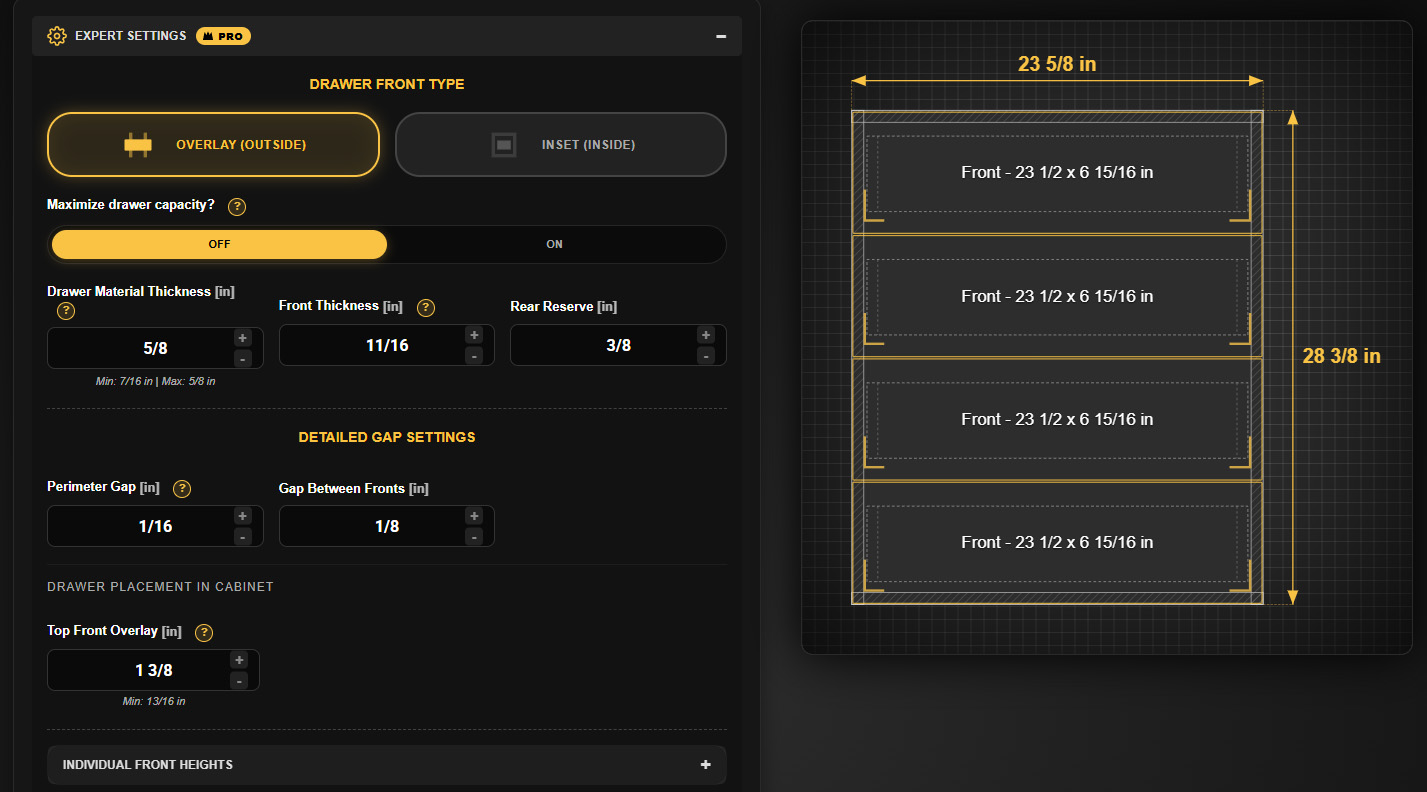
Los frentes superpuestos crean un espacio muerto debajo de los cajones. Normalmente, las cajas interiores se hacen de la misma altura para que sean intercambiables. Pero si las alargas hacia abajo, consigues el máximo espacio. La calculadora puede hacerlo automáticamente: solo tienes que elegir «¿Maximizar la capacidad del cajón?» en las configuraciones expertas.
El error más habitual es una mala escuadra. Mide siempre las dos diagonales al montar la caja del cajón. Deben ser lo más iguales posible, idealmente con una diferencia de un milímetro como máximo. También influye el ancho interior del mueble (LW): si te desvías más de 1 mm, las guías rozarán.
La holgura habitual es de 2 a 3 mm. Un truco de taller: coge una baraja de cartas normal, divídela exactamente por la mitad y coloca los montones a la izquierda y a la derecha (o arriba y abajo). Así el frente queda perfectamente centrado sin medir de forma complicada.
Las guías se fabrican en longitudes estándar (normalmente en pasos de 50 mm). Si tienes una profundidad no estándar (por ejemplo, 470 mm), elige la más corta más cercana (450 mm). Regla de oro: el cajón completo con la guía debe ser entre 10 y 15 mm más corto que la profundidad interior libre del mueble para que no choque con el fondo.
Un frente superpuesto cubre los cantos del mueble y disimula fácilmente pequeñas imprecisiones. Un frente embutido queda enrasado con el canto del mueble: tiene un aspecto de gama alta, pero exige un montaje absolutamente preciso y un mueble perfectamente escuadrado.
Sí. En la sección «Alturas de FRENTES individuales» introduce la altura que necesitas para ese cajón y la calculadora reparte automáticamente el espacio restante entre los demás. Los frentes, las cajas de los cajones y el plan de corte se recalculan a la vez. Las alturas individuales forman parte de PRO.
No. Indica en el campo «Número de muebles idénticos» cuántos muebles vas a fabricar y la calculadora multiplica por ese número todas las piezas del plan de corte. Esta función forma parte de PRO.
Calculadora de escaleras
Probablemente olvidaste acortar el primer escalón. El corte inferior de la zanca siempre debe acortarse exactamente el grosor de la huella. La calculadora descuenta este valor automáticamente para que, una vez colocadas las huellas, todos los escalones tengan la misma altura.
La garganta es la parte más estrecha de la zanca que queda después de cortar los dientes. Para cargas interiores habituales, los carpinteros recomiendan conservar al menos 115–120 mm de madera maciza. Si la garganta es más estrecha, el material podría no soportar la carga y agrietarse. En escaleras portantes o de uso público, consulta siempre con un ingeniero de estructuras.
La base es la fórmula de Lehman (paso ideal): 2x la altura del escalón + 1x la profundidad de la huella = aprox. 630 mm (24,8"). La altura del escalón debería ser de 170–180 mm y la huella de 270–290 mm. Si superas los 200 mm de altura, la escalera se vuelve muy empinada. La calculadora vigila la ergonomía automáticamente.
Sí. La calculadora ofrece dos métodos. El modo «Diseño automático» calcula la huella efectiva a partir de la altura total, la ergonomía y el espacio disponible. El modo «Profundidad fija» te permite introducir la profundidad física total de la tabla de huella, incluido el voladizo. La calculadora resta el voladizo para obtener la huella real sobre la zanca y comprueba si toda la escalera cabe en el espacio disponible. Si no cabe, mantiene sin cambios la profundidad de tu tabla y muestra en su lugar la longitud necesaria.
¡Al planificar, no te olvides de la cabeza! La distancia vertical entre el borde del escalón y el techo que tiene encima debe ser suficiente para no golpearte al bajar; para un paso cómodo se suelen recomendar al menos unos 2100 mm (82,7").
El voladizo (normalmente 20–30 mm) aumenta la superficie total de la huella. En escaleras más empinadas ayuda claramente al bajar, porque el talón tiene más espacio para apoyarse con seguridad.
Sí. Introduce la altura total de suelo a suelo y la longitud máxima que puede ocupar la escalera. Según la regla de Blondel, la calculadora propone el número de escalones, la altura del escalón y la profundidad de la huella, y muestra un dibujo de la zanca. Si el paso ideal no cabe en el espacio, reduce la huella y te avisa de que la escalera será más empinada.
Sí. Elige el tipo «Forma en U (dos tramos)» e introduce la profundidad del descansillo. El resultado se aplica a un tramo, así que fabricas dos zancas idénticas. La elección del tipo de escalera forma parte de PRO. Mientras la calculadora de escaleras esté en BETA, está desbloqueada gratis temporalmente.
Después del cálculo comprueba cuánta madera queda bajo los dientes cortados de la zanca, si la zanca es muy larga, si el paso es cómodo y la pendiente razonable, y te avisa si el paso ideal no cabía en el espacio. Es una comprobación orientativa de taller, no un cálculo estructural ni una evaluación según la normativa de construcción.
Calculadora de Mezcla 2K (epoxi, barniz)
Se produjo una reacción exotérmica. La epoxi genera calor al curar. Una capa demasiado gruesa o un gran volumen dejado en un vaso puede sobrecalentarse peligrosamente. Mezcla solo la cantidad que puedas aplicar dentro del tiempo de vida de la mezcla y respeta el grosor máximo de capa indicado en la ficha técnica.
¡No confundas nunca las proporciones en peso y en volumen! Los componentes (resina y endurecedor) suelen tener densidades distintas. Esto significa que 100 ml de resina no tienen por qué pesar 100 g. Si las densidades están bien introducidas o disponibles en la base de datos, la calculadora hace la conversión automáticamente.
No se mezcló bien. El material sin mezclar suele quedarse en el fondo y en las paredes del vaso. Usa la «regla de los dos vasos»: después de una primera mezcla a fondo, vierte la mezcla en un segundo vaso limpio y vuelve a mezclar. Esto reduce claramente el riesgo de zonas pegajosas.
Lo más habitual es que se deba a la humedad de la madera o al aire que sale de los poros. Lo ideal es que la madera tenga un 8–12 % de humedad. Antes del vertido principal, pinta siempre los bordes con una capa fina de epoxi (capa de sellado). Así se sella la madera y se reduce claramente el riesgo de burbujas.
El tiempo de vida de la mezcla se acorta con el volumen. Un gran volumen mezclado en un vaso endurece y se calienta mucho más rápido que una capa fina vertida sobre una mesa. Mezcla siempre solo la cantidad que puedas aplicar con comodidad.
Elige «Calcular desde dims» e introduce el área y la altura de vertido. La calculadora obtiene las cantidades necesarias de los componentes A y B según la proporción del fabricante. Te avisa cuando superas el grosor máximo recomendado de una capa y, con cantidades muy pequeñas, advierte de que esa mezcla no se puede dosificar con precisión.
Elige «Conozco el área total» e introduce los m² y el número de capas. La calculadora obtiene la cantidad de ambos componentes. Con PRO, además, divide la mezcla en tandas según el tamaño del vaso de mezcla y calcula el coste incluidas las pérdidas. Mientras la calculadora de mezclas esté en BETA, estas funciones están desbloqueadas gratis temporalmente.
Calculadora de flexión de estantes
Los materiales derivados de la madera (sobre todo el aglomerado y el MDF) «fluyen» y se deforman con el tiempo bajo una carga permanente. Lo que hoy parece recto puede combarse mucho en 5 años. Si tu resultado muestra una flexión importante, el mejor truco es añadir un listón rigidizador vertical bajo el canto delantero o atornillar el estante firmemente a los laterales en lugar de apoyarlo en soportes.
El mejor truco es añadir un listón rigidizador vertical debajo del estante o en su parte delantera. Otra opción es atornillar el estante firmemente a los laterales y a la trasera del mueble en lugar de simplemente apoyarlo en soportes.
¡Por supuesto! La veta siempre debe ir a lo largo del estante (de apoyo a apoyo). Si cortas el tablero de forma que la veta quede atravesada, la capacidad de carga del material será drásticamente menor y el estante podrá romperse fácilmente bajo carga.
Como regla práctica, para un estante «visualmente recto» se suele usar un límite de flexión de L/300. Esto significa que la flexión no debería superar 1/300 de su longitud (por ejemplo, en un estante de 900 mm, como máximo 3 mm). La calculadora vigila este límite y te avisa visualmente.
Cambia a «Calcular capacidad máxima». La calculadora determina hacia atrás la carga más alta con la que la flexión se mantiene dentro del límite estético de L/300, teniendo en cuenta también la fluencia del material con el tiempo.
Además de la flexión, la calculadora estima de forma orientativa la resistencia del propio tablero. Te avisa cuando la reserva está cerca del límite o cuando se supera el límite estimado. Los soportes, las escuadras, los laterales del mueble y los tacos de pared no forman parte del cálculo y también deben soportar la carga.
Calculadora de espacios
Se ha producido un error acumulado. Nunca midas de pieza en pieza (de listón en listón). Cada milímetro de imprecisión se va sumando. La calculadora genera cotas acumuladas: sacas la cinta métrica una vez, la bloqueas y solo vas marcando.
En la calculadora puedes jugar con los márgenes de los bordes. Configura bordes simétricos para que a ambos lados quede un listón entero o un espacio igual. El equilibrio visual del principio y del final determina si el trabajo parece profesional.
Es una medida absolutamente clave para taladrar agujeros (por ejemplo, para espigas o tornillos). En las uniones estructurales, la distancia entre ejes suele ser más importante que el propio espacio entre los materiales.
La calculadora tiene tres modos. «Tengo el número de piezas» calcula el espacio. «Quiero un espacio específico» calcula el número de piezas. «Quiero una distancia entre ejes concreta» calcula el número de piezas de forma que la distancia se mantenga exacta y centra toda la distribución.
Sí. Introduce un ancho de pieza de 0 y la calculadora calculará solo las posiciones de los centros, por ejemplo para tornillos, agujeros taladrados, espigas o puntos de fijación. Los resultados, la vista previa y el PDF mostrarán entonces las marcas de centro.
Seguridad y responsabilidad
La calculadora trabaja con los valores que introduces y con las reglas integradas en la aplicación, pero la vieja regla «mide dos veces, corta una» sigue vigente. Comprueba siempre las medidas antes de cortar un material caro. La aplicación es una gran ayuda, pero el responsable del corte final eres tú.
No se encontraron resultados para tu búsqueda.

 Acceso Premium