Pytania ogólne
Aplikacji mobilnej do pobrania nie będzie. CalcWood wykonuje w tle złożone operacje (plany cięcia Opticutter, generowanie PDF, weryfikacja licencji), które wymagają serwera i połączenia z internetem. Jako aplikacja offline po prostu by nie działał. Całą stronę starannie dopracowałem jednak pod kątem urządzeń mobilnych. Do tego nie musisz instalować żadnych zbędnych programów i zawsze od razu masz najnowszą wersję.
💡 Moja rada: otwórz stronę w przeglądarce w telefonie, otwórz menu przeglądarki i wybierz Dodaj do ekranu głównego. Na ekranie pojawi się ikona, która działa jak zwykła aplikacja.
Jeśli któreś pole nie jest dla ciebie jasne, szukaj obok niego małych żółtych znaków zapytania. To pomocnicze podpowiedzi (tooltipy). Wystarczy najechać myszą na znak zapytania (lub dotknąć go w telefonie), aby zobaczyć szczegółowe wyjaśnienie, co oznacza dana wartość. Polecam przejrzeć te podpowiedzi przed użyciem kalkulatora.
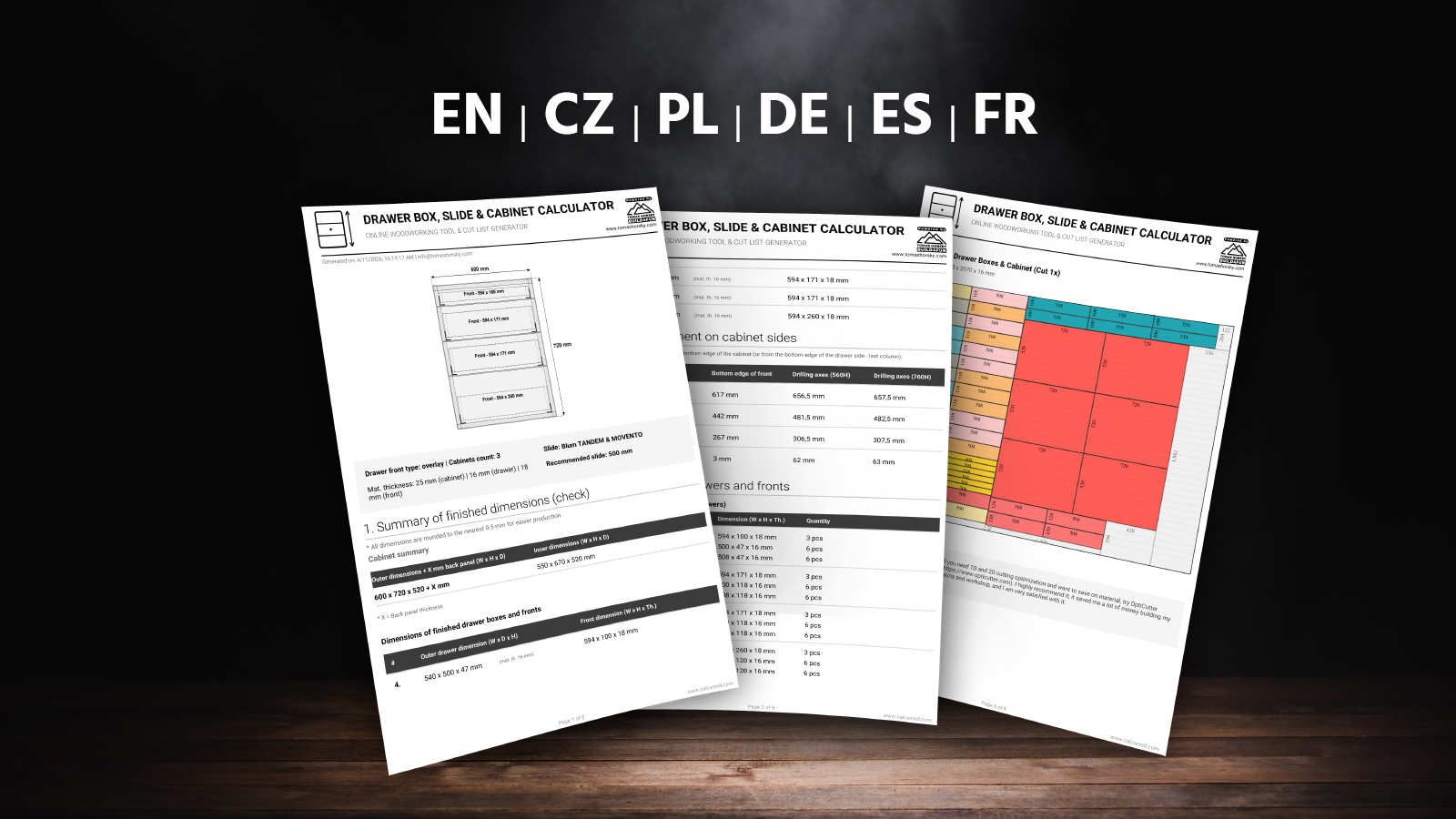
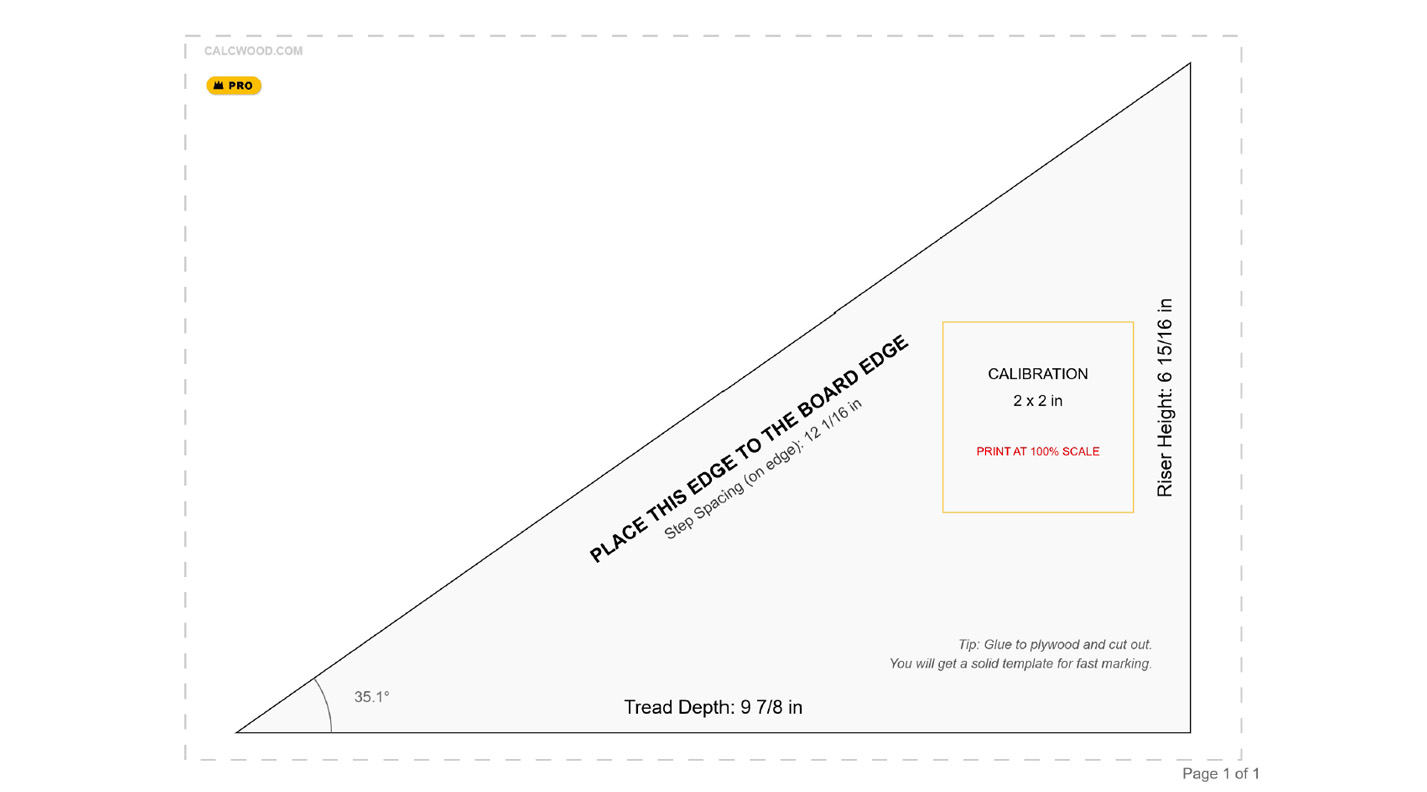
Podczas drukowania z przeglądarki PDF wybierz opcję „Rzeczywisty rozmiar” lub „Skala niestandardowa: 100%”. Nie używaj opcji „Dopasuj” ani „Zmniejsz strony ponadwymiarowe”, bo wymiary zostaną zniekształcone.
Podstawowe obliczenie jest darmowe w każdym kalkulatorze. Kalkulatory działają bezpośrednio w przeglądarce na komputerze, tablecie i telefonie, więc niczego nie instalujesz, a do obliczeń nie potrzebujesz konta ani rejestracji. Zaawansowane ustawienia, zapisywanie projektów i inne funkcje odblokowuje opcjonalna licencja PRO, do której logujesz się kluczem licencyjnym, bez zakładania hasła. Kalkulatory oznaczone jako BETA mają funkcje PRO na czas testów tymczasowo odblokowane za darmo.
Tak. Przycisk „Kopiuj link (URL)” tworzy link zawierający wszystkie twoje dane. Każdy, kto go otworzy, zobaczy to samo obliczenie, a ty możesz w każdej chwili do niego wrócić. Zapisywanie w osobistym archiwum projektów i historia obliczeń są częścią PRO.
Licencja PRO, konto i płatności
Licencja PRO odblokowuje wszystkie obecne kalkulatory oraz kolejne funkcje, które na bieżąco dodaję do CalcWood. Otrzymujesz ustawienia eksperckie, szczegółowe plany PDF i możliwość zapisywania projektów w swoim osobistym archiwum. Wszystkie szczegóły znajdziesz na stronie CalcWood PRO.
Po zalogowaniu kluczem licencyjnym dana przeglądarka zapamięta cię przez maksymalnie 365 dni od ostatniej wizyty. Ponowne logowanie będzie potrzebne tylko po ręcznym wylogowaniu, usunięciu plików cookie, wygaśnięciu licencji albo przy użyciu innej przeglądarki lub urządzenia. W trybie prywatnym (incognito) logowanie zostanie automatycznie usunięte po zamknięciu wszystkich prywatnych okien.
Najpierw wykonaj kilka darmowych obliczeń i sprawdź, czy sposób wprowadzania danych oraz wyniki ci odpowiadają. Przejrzyj też zablokowane ustawienia eksperckie. Nawet bez licencji widzisz ich nazwy, dostępne opcje i podpowiedzi z wyjaśnieniami. Dzięki temu przed zakupem dokładnie sprawdzisz, co obejmuje PRO, i polecam kupić licencję dopiero potem.
Licencja PRO jest przeznaczona dla jednego użytkownika. Konto możesz mieć aktywne na maksymalnie 5 własnych urządzeniach, np. na telefonie, tablecie w warsztacie i komputerze w domu. Udostępnianie licencji znajomym ani używanie jej przez kilka osób w firmie nie jest dozwolone.
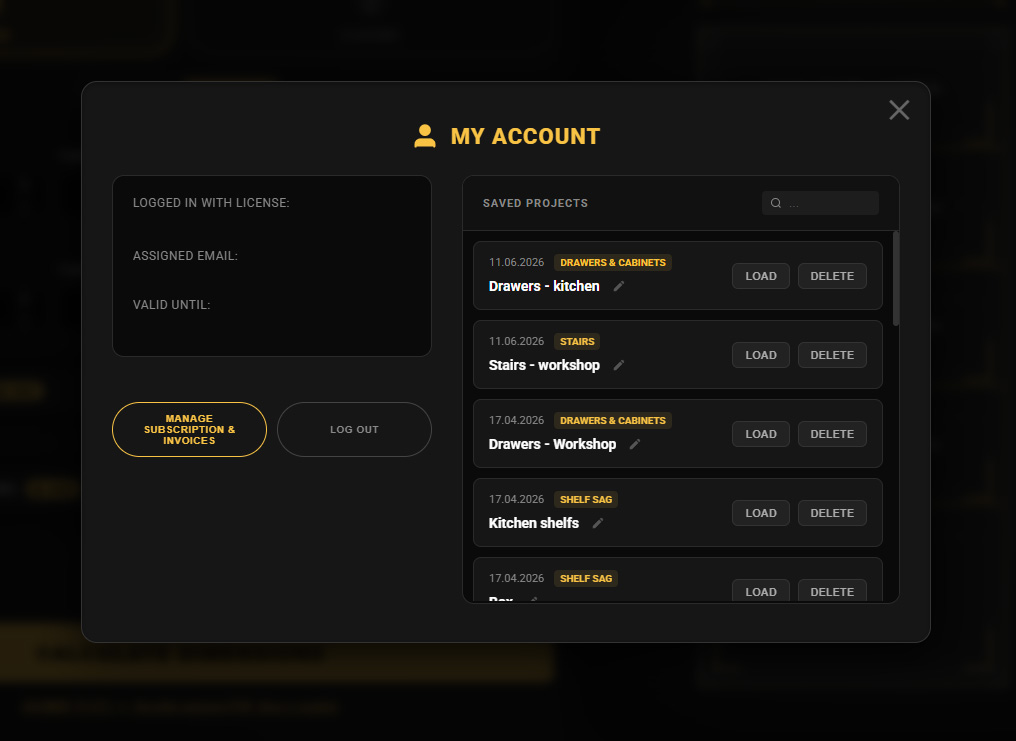
Subskrypcja jest rozliczana cyklicznie, co miesiąc lub co rok, w zależności od wybranego planu. Kolejne płatności możesz w każdej chwili zatrzymać w Moje Konto za pomocą przycisku „Zarządzaj subskrypcją i fakturami”.
Tak. Subskrypcję możesz anulować w każdej chwili w Moje Konto. Dostęp PRO pozostanie aktywny do końca już opłaconego okresu.
Historia obliczeń i zapisane projekty nie są automatycznie usuwane po zakończeniu dostępu PRO. Pozostają powiązane z adresem e-mail użytym przy zakupie. Jeśli później ponownie aktywujesz PRO na ten sam adres e-mail, po zalogowaniu twoje wcześniejsze dane znów będą dostępne. Dane powiązane z innym adresem e-mail nie są przenoszone automatycznie.
Tak. Otwórz Moje Konto i wybierz „Zarządzaj subskrypcją i fakturami”. Otworzy się bezpieczny portal klienta Stripe, w którym pobierzesz odpowiednie dokumenty płatności.
Ponieważ jest to usługa cyfrowa odblokowywana natychmiast po zakupie, najpierw wypróbuj darmowe funkcje i upewnij się, że kalkulatory pasują do twojego sposobu pracy. Jeśli pojawi się poważny problem techniczny, skontaktuj się ze mną, a rozwiążę go uczciwie w zależności od konkretnej sytuacji.
Kalkulator utraty ciepła
Kalkulator porównuje utratę ciepła podanej przegrody z dodatkową izolacją i bez niej. Różnicę mnoży przez twoją cenę energii i pokazuje roczną oszczędność. Zwrot z inwestycji (ROI) oblicza, dzieląc całkowity koszt ocieplenia przez tę roczną oszczędność. Otrzymujesz w ten sposób szacunek, po ilu latach inwestycja się zwróci.
Punkt rosy to temperatura, w której wilgoć z powietrza skrapla się w wodę. Jeśli przegroda jest źle zaprojektowana, wilgoć może się skraplać w newralgicznych miejscach i z czasem powodować pleśń lub niszczenie materiału. Prawidłowo zaprojektowana izolacja zewnętrzna pomaga przesunąć ryzyko kondensacji poza wrażliwe części przegrody.
Współczynnik przenikania ciepła (wartość U) pokazuje, ile ciepła ucieka przez przegrodę. Im niższa wartość U, tym lepsza izolacja. Opór cieplny (wartość R) działa odwrotnie – im wyższa wartość R, tym lepiej przegroda chroni przed utratą ciepła.
Nie. Ten kalkulator służy do szybkiego oszacowania i porównania materiałów (oblicza przenikanie ciepła przez idealną przegrodę). W prawdziwym domu ogromną rolę odgrywają okna, dach, wentylacja i mostki termiczne. Do oficjalnych świadectw i dotacji zawsze zwróć się do uprawnionego specjalisty.
Tak. W polu „Powierzchnia bez dodatkowej izolacji” podaj część, która jeszcze nie ma dodatkowej izolacji. Kalkulator pokaże obecny stan oraz to, ile energii i pieniędzy pozwoliłoby zaoszczędzić ocieplenie pozostałej części.
W konstrukcjach drewnianych kluczowe jest, jak cały układ warstw radzi sobie z wilgocią i jak może wysychać. EPS może znacząco wpłynąć na to zachowanie, dlatego liczy się projekt całego układu warstw, paroizolacja lub warstwa paroprzepuszczalnie hamująca, detale i wykonanie. Kalkulator ostrzega cię, abyś nie oceniał konstrukcji wyłącznie na podstawie wartości cieplnych. Oblicza utratę ciepła, a nie przepływ wilgoci, kondensację ani bezpieczeństwo układu warstw; te kwestie muszą zostać ocenione osobno.
Kalkulator szuflad i szafek
Mistrz CalcWood sprawdza konkretny obliczony wynik za pomocą stałych reguł powiązanych z wprowadzonymi wymiarami i wybranymi okuciami. Może wskazać zbyt szerokie szuflady, nieodpowiednią nośność prowadnic lub niewykorzystaną przestrzeń pod szufladami i zalecić, co dostosować lub sprawdzić przed produkcją. To nie jest sztuczna inteligencja i nie zastępuje końcowej kontroli wymiarów. To praktyczna kontrola oparta na regułach, której celem jest wykrycie ryzykownych miejsc, zanim przytniesz materiał.
Jeśli masz już gotową szafkę i znasz dokładną przestrzeń wewnętrzną (światło otworu), to proste. Wpisz swoje wymiary wewnętrzne w główne pola szerokości i wysokości zewnętrznej, a „Grubość materiału szafki” ustaw na 0. Kalkulator niczego wtedy nie odejmie i obliczy szuflady dokładnie pod twój otwór.
Opticutter to zintegrowane narzędzie, które oblicza bardzo wydajny sposób rozkroju elementów z płyty. W zależności od ustawień uwzględnia też obrzeża i grubość piły.
Stosuję inteligentny system odejmowania. W przypadku frontów szuflad grubość obrzeża jest odejmowana ze wszystkich 4 stron (2x grubość). W przypadku elementów korpusu i skrzynek szuflad jest natomiast odejmowana tylko z widocznych przednich krawędzi (1x grubość), aby zachować dokładne długości wymagane przez okucia.
Prowadnice Blum montowane pod szufladą są przeznaczone dla bocznych ścianek szuflady o grubości maksymalnie 16 mm. Wiem, że niektórzy stolarze używają materiału 18 mm i frezują dolną krawędź. Gdyby jednak kalkulator pozwalał na to obejście, długości przedniej i tylnej ścianki szuflady byłyby nieprawidłowe. Aby twój plan cięcia był poprawny, a szufladę dało się normalnie zmontować, aplikacja trzyma się oficjalnego limitu.
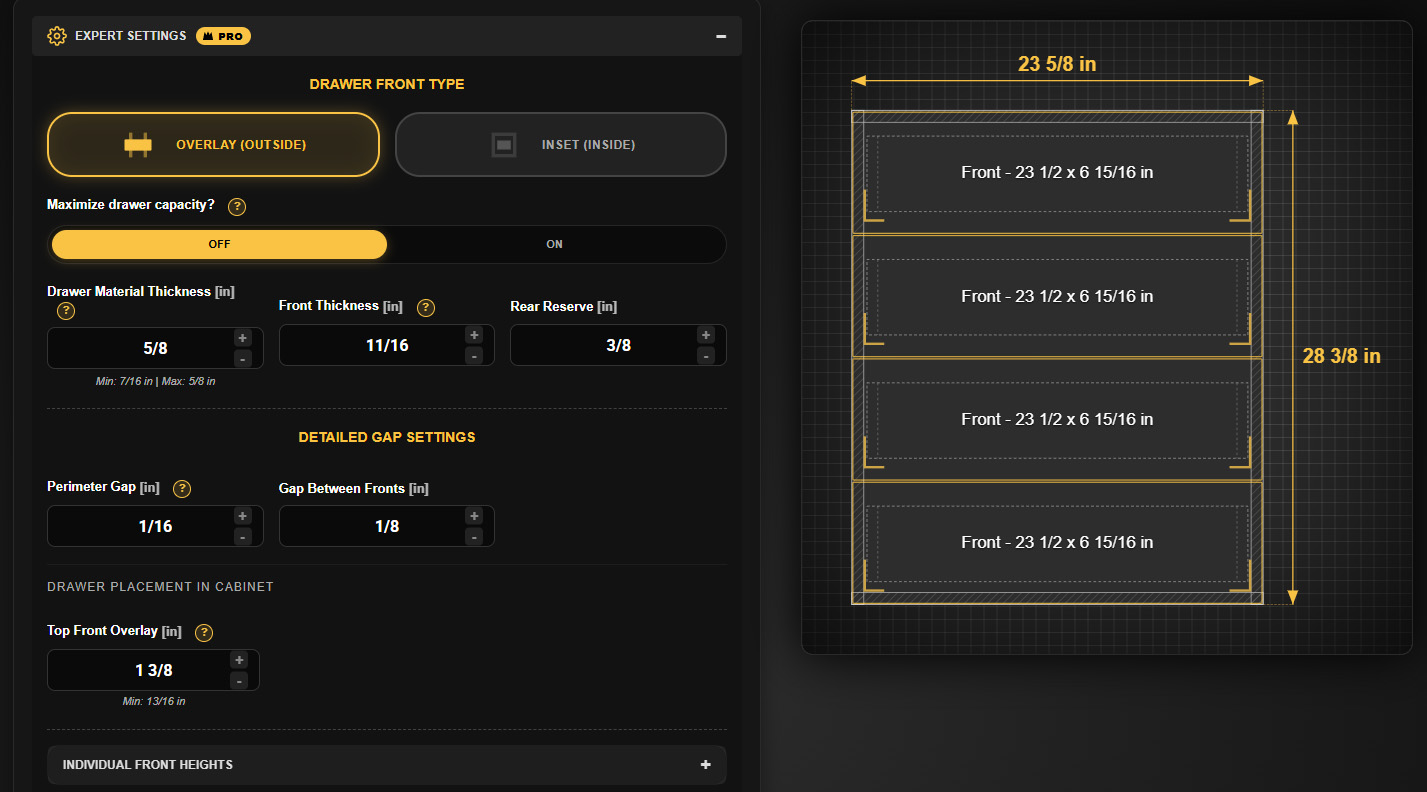
Fronty nakładane tworzą pod szufladami martwą przestrzeń. Zwykle wewnętrzne skrzynki mają tę samą wysokość, aby były wymienne. Jeśli jednak przedłużysz je w dół, uzyskasz maksimum miejsca. Kalkulator zrobi to automatycznie – wystarczy w ustawieniach eksperckich wybrać „Zmaksymalizować pojemność szuflady?”.
Najczęstszym błędem jest brak prostokątności. Przy składaniu skrzynki szuflady zawsze zmierz obie przekątne. Powinny być jak najbardziej równe – najlepiej z dokładnością do jednego milimetra. Znaczenie ma też wewnętrzna szerokość korpusu (LW) – jeśli różni się o więcej niż 1 mm, prowadnice będą ocierać.
Standardowa szczelina ma 2–3 mm. Warsztatowy trik: weź zwykłą talię kart, podziel ją dokładnie na pół i włóż połówki z lewej i prawej strony (albo u góry i na dole). Front zostanie idealnie wyśrodkowany bez skomplikowanego mierzenia.
Prowadnice produkuje się w standardowych długościach (zwykle co 50 mm). Przy niestandardowej głębokości (np. 470 mm) wybierz najbliższą krótszą (450 mm). Złota zasada: cała szuflada z prowadnicą musi być o 10–15 mm krótsza niż wewnętrzna głębokość szafki w świetle, aby nie uderzała w tył.
Front nakładany zakrywa krawędzie korpusu i łatwo maskuje drobne niedokładności. Front wpuszczany jest zlicowany z krawędzią korpusu – wygląda ekskluzywnie, ale wymaga absolutnie precyzyjnego montażu i idealnie prostokątnego korpusu.
Tak. W sekcji „Indywidualne wysokości FRONTÓW” wpisz wymaganą wysokość tej szuflady, a kalkulator automatycznie rozdzieli pozostałe miejsce między resztę. Fronty, skrzynki szuflad i plan cięcia zostaną przeliczone razem. Indywidualne wysokości są częścią PRO.
Nie musisz. W polu „Liczba identycznych szafek” wpisz, ile korpusów wykonujesz, a kalkulator pomnoży przez tę liczbę wszystkie elementy w planie cięcia. Ta funkcja jest częścią PRO.
Kalkulator schodów
Prawdopodobnie zapomniałeś skrócić pierwszy stopień. Dolne cięcie policzka trzeba zawsze skrócić dokładnie o grubość stopnia. Kalkulator odejmuje tę wartość automatycznie, aby po montażu stopni wszystkie miały tę samą wysokość.
Szyjka to najwęższa część policzka, która zostaje po wycięciu zębów. Przy standardowych obciążeniach wewnątrz budynku cieśle zalecają zachowanie co najmniej 115–120 mm litego drewna. Jeśli szyjka jest węższa, materiał może nie wytrzymać obciążenia i pęknąć. Przy schodach nośnych lub publicznych zawsze skonsultuj się z konstruktorem.
Podstawą jest wzór Lehmana (idealny krok): 2x wysokość stopnia + 1x głębokość stopnia = ok. 630 mm (24,8"). Wysokość stopnia powinna wynosić 170–180 mm, głębokość 270–290 mm. Powyżej 200 mm wysokości stopnia schody stają się bardzo strome. Kalkulator automatycznie pilnuje ergonomii.
Tak. Kalkulator oferuje dwie metody. Tryb „Projekt automatyczny” oblicza efektywną głębokość stopnia na podstawie całkowitej wysokości, ergonomii i dostępnego miejsca. Tryb „Stała głębokość” pozwala wpisać całkowitą fizyczną głębokość deski stopnia razem z noskiem. Kalkulator odejmuje nosek, ustala rzeczywistą głębokość stopnia na policzku i sprawdza, czy całe schody zmieszczą się w dostępnym miejscu. Jeśli się nie zmieszczą, kalkulator zachowa głębokość twojej deski bez zmian i zamiast tego pokaże wymaganą długość.
Przy projektowaniu nie zapomnij o głowie! Pionowa odległość między krawędzią stopnia a stropem nad nim powinna być na tyle duża, abyś nie uderzał głową przy schodzeniu – dla wygodnego przejścia zwykle zaleca się co najmniej około 2100 mm (82,7").
Nosek (zwykle 20–30 mm) zwiększa całkowitą powierzchnię stopnia. Na bardziej stromych schodach wyraźnie pomaga przy schodzeniu, ponieważ pięta ma więcej miejsca, aby bezpiecznie stanąć.
Tak. Wpisz całkowitą wysokość od podłogi do podłogi i maksymalną długość, jaką mogą zająć schody. Zgodnie z regułą Blondela kalkulator zaproponuje liczbę stopni, wysokość stopnia i głębokość stopnia oraz pokaże rysunek policzka. Jeśli idealny krok nie zmieści się w dostępnym miejscu, zmniejszy głębokość stopnia i ostrzeże cię, że schody będą bardziej strome.
Tak. Wybierz typ „Kształt U (dwa biegi)” i wpisz głębokość spocznika. Wynik dotyczy jednego biegu, więc wykonujesz dwa identyczne policzki. Wybór typu schodów jest częścią PRO. Dopóki kalkulator schodów jest w wersji BETA, jest tymczasowo odblokowany za darmo.
Po obliczeniu sprawdza, ile drewna zostaje pod wyciętymi zębami policzka, czy policzek nie jest bardzo długi, czy krok jest wygodny, a nachylenie rozsądne, i ostrzega cię, jeśli idealny krok nie zmieścił się w dostępnym miejscu. To orientacyjna kontrola warsztatowa, a nie obliczenie statyczne ani ocena zgodności z przepisami budowlanymi.
Kalkulator Mieszania 2K (epoksyd, lakier)
Doszło do reakcji egzotermicznej. Żywica epoksydowa wydziela ciepło podczas utwardzania. Zbyt gruba warstwa albo duża ilość pozostawiona w kubku może się niebezpiecznie przegrzać. Mieszaj tylko tyle materiału, ile zdążysz przerobić w czasie przydatności do użycia, i przestrzegaj maksymalnej grubości warstwy podanej w karcie technicznej.
Nigdy nie myl proporcji wagowych i objętościowych! Składniki (żywica i utwardzacz) często mają różną gęstość. Oznacza to, że 100 ml żywicy nie musi ważyć 100 g. Jeśli gęstości są poprawnie wpisane lub dostępne w bazie danych, kalkulator przeliczy to automatycznie.
Nie została dobrze wymieszana. Niewymieszany materiał często zostaje na dnie i na ściankach kubka. Stosuj „zasadę dwóch kubków” – po pierwszym dokładnym wymieszaniu przelej mieszankę do drugiego, czystego kubka i wymieszaj ponownie. To wyraźnie zmniejsza ryzyko lepkich miejsc.
Najczęściej jest to spowodowane wilgocią drewna lub powietrzem uchodzącym z porów. Drewno powinno mieć najlepiej 8–12% wilgotności. Przed głównym zalaniem zawsze pomaluj krawędzie cienką warstwą żywicy (warstwa uszczelniająca). Uszczelnia to drewno i wyraźnie zmniejsza ryzyko pęcherzyków.
Czas przydatności do użycia skraca się wraz z ilością. Duża ilość wymieszana w kubku twardnieje i nagrzewa się znacznie szybciej niż cienka warstwa wylana na stół. Zawsze mieszaj tylko tyle materiału, ile wygodnie zdążysz przerobić.
Wybierz „Oblicz z wymiarów” i wpisz powierzchnię oraz wysokość zalania. Kalkulator obliczy potrzebne ilości składników A i B według proporcji producenta. Ostrzeże cię, gdy przekroczysz zalecaną maksymalną grubość jednej warstwy, a przy bardzo małych ilościach zwróci uwagę, że takiej porcji nie da się dokładnie wymieszać.
Wybierz „Znam całkowitą powierzchnię” i wpisz m² oraz liczbę warstw. Kalkulator obliczy ilość obu składników. Z PRO dodatkowo podzieli mieszankę na porcje według wielkości kubka do mieszania i obliczy koszt z uwzględnieniem strat. Dopóki kalkulator mieszania jest w wersji BETA, te funkcje są tymczasowo odblokowane za darmo.
Kalkulator ugięcia półki
Materiały drewnopochodne (zwłaszcza płyta wiórowa/MDF) „pełzają” i z czasem odkształcają się pod stałym obciążeniem. To, co dziś wygląda prosto, za 5 lat może się mocno ugiąć. Jeśli wynik pokazuje duże ugięcie, najlepszym trikiem jest dodanie pionowej listwy usztywniającej pod przednią krawędzią albo mocne przykręcenie półki do boków zamiast kładzenia jej na kołkach.
Najlepszym trikiem jest dodanie pionowej listwy usztywniającej pod półką lub z jej przodu. Inną możliwością jest mocne przykręcenie półki do boków i pleców szafki zamiast samego kładzenia jej na kołkach.
Zdecydowanie! Włókna muszą zawsze biec wzdłuż półki (od podpory do podpory). Jeśli przytniesz płytę tak, że włókna biegną w poprzek, nośność materiału będzie dramatycznie niższa, a półka może łatwo pęknąć pod obciążeniem.
Zgodnie z praktyczną zasadą dla „wizualnie prostej” półki często przyjmuje się limit ugięcia L/300. Oznacza to, że ugięcie nie powinno przekraczać 1/300 jej długości (np. przy półce 900 mm maksymalnie 3 mm). Kalkulator pilnuje tego limitu i ostrzega cię wizualnie.
Przełącz na „Oblicz maksymalną nośność”. Kalkulator wstecznie wyznaczy największe obciążenie, przy którym ugięcie mieści się w estetycznym limicie L/300, z uwzględnieniem pełzania materiału w czasie.
Oprócz ugięcia kalkulator orientacyjnie szacuje także wytrzymałość samej płyty. Ostrzeże cię, gdy zapas jest blisko granicy albo gdy szacowana granica zostanie przekroczona. Kołki, wsporniki, boki szafki i kołki rozporowe nie są częścią obliczenia i również muszą przenieść obciążenie.
Kalkulator równych odstępów
Powstał błąd skumulowany. Nigdy nie mierz od elementu do elementu (od listwy do listwy). Każdy milimetr niedokładności się sumuje. Kalkulator generuje wymiary bieżące – wyciągasz miarkę raz, blokujesz ją i tylko zaznaczasz punkty.
W kalkulatorze możesz dopasować odsunięcia od krawędzi. Ustaw symetryczne krawędzie, tak aby po obu stronach wypadła cała listwa albo równy odstęp. Wizualna równowaga początku i końca decyduje o tym, czy praca wygląda profesjonalnie.
To absolutnie kluczowy wymiar przy wierceniu otworów (np. pod kołki lub wkręty). W połączeniach konstrukcyjnych rozstaw osiowy jest często ważniejszy niż sam odstęp między materiałami.
Kalkulator ma trzy tryby. „Mam liczbę sztuk” oblicza odstęp. „Chcę konkretny odstęp” oblicza liczbę sztuk. „Chcę konkretny rozstaw osiowy” oblicza liczbę sztuk tak, aby rozstaw pozostał dokładny, i wyśrodkowuje cały układ.
Tak. Wpisz szerokość elementu 0, a kalkulator obliczy tylko pozycje środków, np. pod wkręty, wiercone otwory, kołki lub punkty mocowania. Wyniki, podgląd i PDF pokażą wtedy znaczniki środków.
Bezpieczeństwo i odpowiedzialność
Kalkulator pracuje na podstawie wpisanych przez ciebie wartości i reguł wbudowanych w aplikację, ale stara zasada „dwa razy mierz, raz tnij” nadal obowiązuje. Zawsze sprawdzaj wymiary jeszcze raz, zanim przytniesz drogi materiał. Aplikacja jest świetną pomocą, ale za ostateczne cięcie odpowiadasz ty.
Brak wyników dla twojego wyszukiwania.

 Dostęp Premium