Obecné dotazy
Mobilní aplikace ke stažení nebude. CalcWood na pozadí provádí složité operace (nářezové plány přes Opticutter, generování PDF, ověřování licencí), které vyžadují server a internet. Jako offline aplikace by to prostě nefungovalo. Celý web jsem ale odladil tak, aby se dobře používal i na mobilu. Navíc si nemusíš instalovat žádný balast a máš vždy okamžitě nejnovější verzi.
💡 Můj tip: Otevři si web v prohlížeči na mobilu, klikni na nastavení a dej Přidat na domovskou obrazovku. Udělá se ti ikonka na ploše jako aplikace a rovnou se ti otevře web calcwood 👌.
Pokud ti nejsou jasná některá zadávací pole, hledej u nich malé žluté otazníky (tzv. tooltipy). Stačí na otazník najet myší (nebo na něj kliknout na mobilu) a zobrazí se ti detailní vysvětlení, co přesně daná hodnota znamená. Doporučuji si tyto nápovědy před použitím vždy projít.
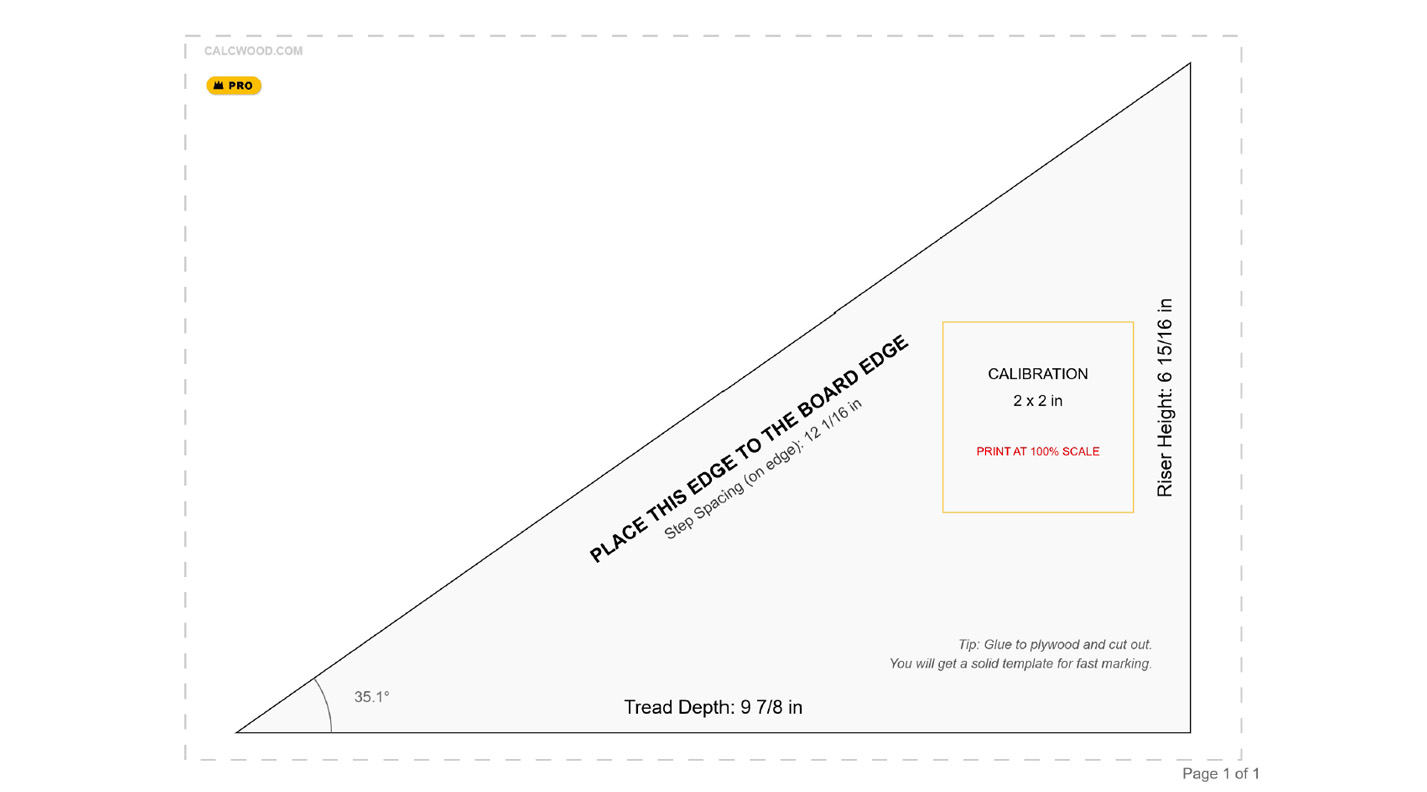
Při tisku v PDF prohlížeči (např. Adobe Reader) vyber v nastavení tisku možnost "Skutečná velikost" (Actual Size) nebo "Vlastní měřítko: 100%". Nikdy nepoužívej "Přizpůsobit stránce", jinak se šablona zmenší.
Základní výpočet je ve všech kalkulačkách zdarma. Kalkulačky běží přímo v prohlížeči na počítači, tabletu i mobilu, takže nic neinstaluješ, a k výpočtu nepotřebuješ účet ani registraci. Rozšířená nastavení, ukládání projektů a další funkce odemyká volitelná PRO licence, ke které se přihlašuješ licenčním klíčem bez zakládání hesla. Kalkulačky označené BETA mají PRO funkce po dobu testování dočasně odemčené zdarma.
Ano. Tlačítko „Kopírovat výpočet (URL)“ vytvoří odkaz, který obsahuje celé tvé zadání. Kdo ho otevře, uvidí stejný výpočet, a ty se k němu můžeš kdykoliv vrátit. Ukládání do osobního archivu projektů a historie výpočtů je součástí PRO.
PRO licence, účet a platby
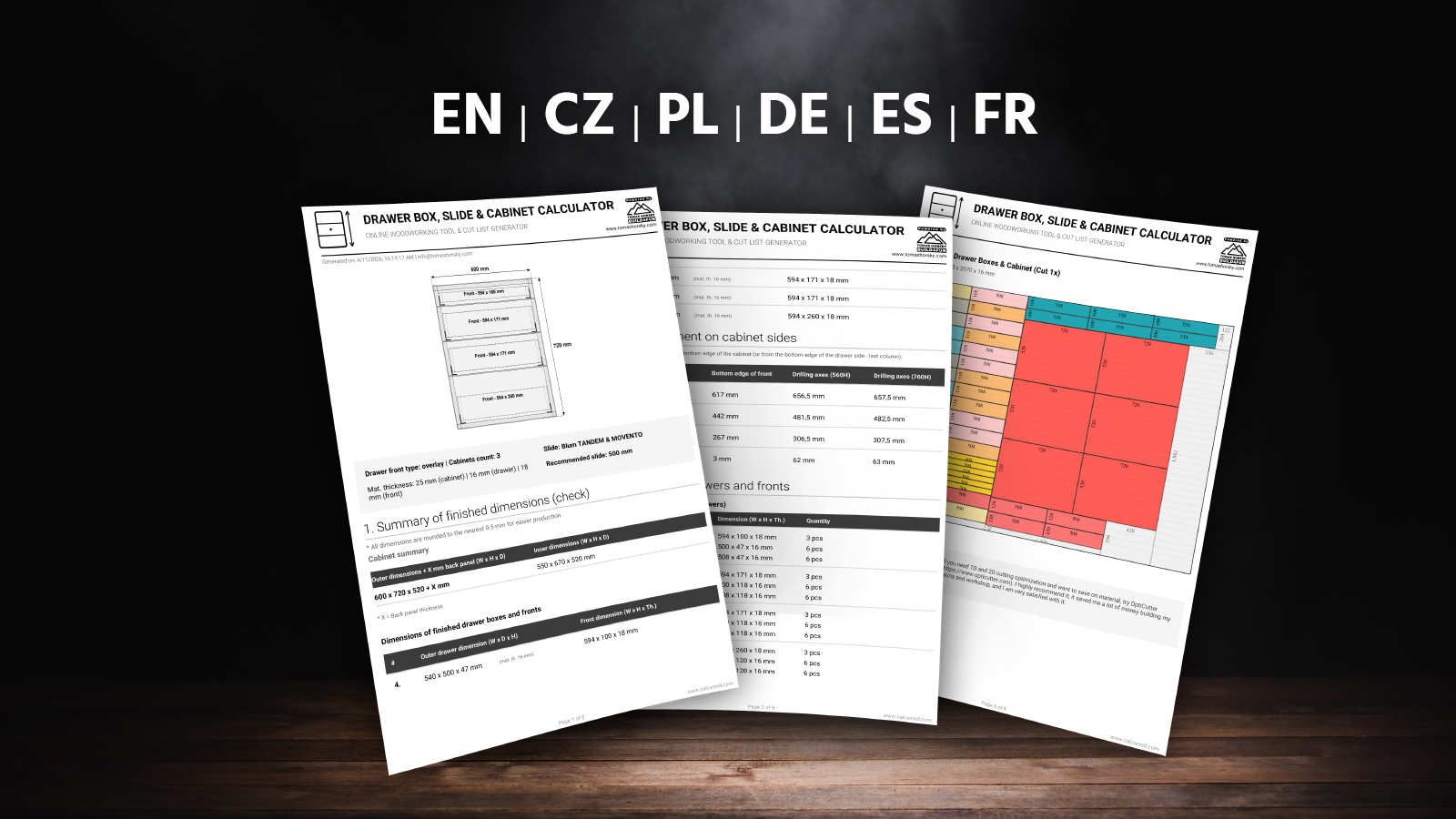
PRO licence odemyká všechny aktuální kalkulačky a další funkce, které do CalcWoodu průběžně přidávám. Získáš expertní nastavení, detailní PDF plány s kótami a možnost ukládat si projekty do svého archivu. Všechny detaily najdeš na stránce Prémiový přístup.
Po přihlášení licenčním klíčem si tě daný prohlížeč zapamatuje až 365 dní od poslední návštěvy. Znovu se budeš muset přihlásit pouze po ručním odhlášení, smazání cookies, skončení licence nebo při použití jiného prohlížeče či zařízení. V anonymním režimu se přihlášení po zavření všech anonymních oken smaže automaticky.
Nejdřív si udělej několik bezplatných výpočtů a ověř, že ti způsob zadávání i výsledky vyhovují. Projdi si také zamčená Expertní nastavení – i bez licence vidíš jejich názvy, dostupné volby a vysvětlující nápovědy. Přesně tak předem zjistíš, které funkce PRO obsahuje, a licenci doporučuji koupit až potom.
PRO licence je určená pro jednoho uživatele. Svůj účet můžeš mít aktivní až na 5 vlastních zařízeních – typicky na mobilu, tabletu v dílně a počítači doma. Licenci ale není povolené sdílet s kamarády ani ji používat pro více lidí ve firmě.
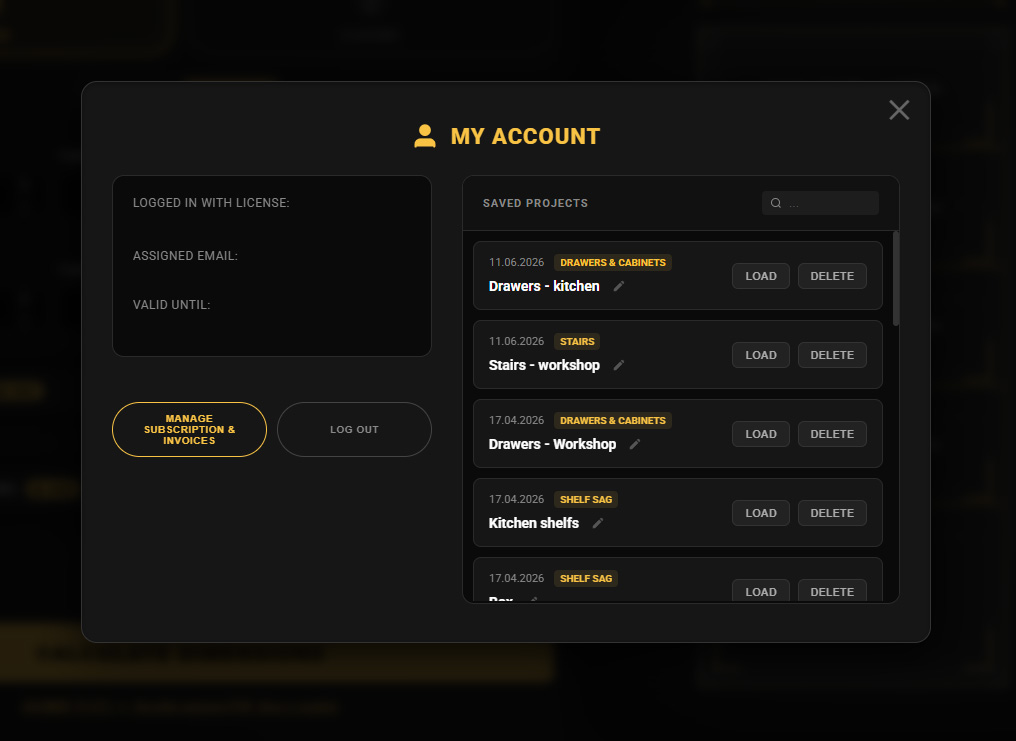
Jde o opakovanou platbu. Podle zvoleného tarifu se částka automaticky strhává měsíčně nebo ročně. Další platby můžeš kdykoliv zrušit v sekci Můj účet přes tlačítko "SPRAVOVAT PŘEDPLATNÉ A FAKTURY".
Ano. Předplatné můžeš kdykoliv zrušit v sekci Můj účet. PRO přístup ti zůstane aktivní až do konce již zaplaceného období.
Historie výpočtů ani uložené projekty se po skončení PRO přístupu automaticky nemažou. Zůstávají spojené s e-mailem použitým při nákupu. Když později PRO znovu aktivuješ pod stejným e-mailem, po přihlášení se ti původní data znovu zpřístupní. Data spojená s jiným e-mailem se automaticky nepřenášejí.
Ano. V sekci Můj účet klikni na tlačítko "SPRAVOVAT PŘEDPLATNÉ A FAKTURY". Otevře se zabezpečený zákaznický portál Stripe, kde si můžeš stáhnout příslušné doklady o zaplacení.
Protože jde o digitální službu, která se po zaplacení ihned odemkne, nejdřív si vyzkoušej bezplatné funkce a ověř, že ti kalkulačky vyhovují. Pokud nastane závažný technický problém, ozvi se mi a vyřeším ho férově podle konkrétní situace.
Kalkulačka úniku tepla (Heatloss)
Kalkulačka porovná tepelné ztráty zadané konstrukce bez přidané izolace a s přidanou izolací. Rozdíl vynásobí tvou cenou za energii a ukáže ti roční úsporu. Návratnost (ROI) pak zjistí tak, že celkovou cenu zateplení vydělí touto roční úsporou. Zjistíš tak orientačně, za kolik let se ti investice zaplatí.
Rosný bod je teplota, při které vzdušná vlhkost kondenzuje na vodu. Pokud je skladba navržená špatně, může vlhkost kondenzovat v citlivém místě konstrukce a časem způsobit plísně nebo degradaci materiálu. Správně navržené vnější zateplení pomáhá posunout riziko kondenzace mimo citlivé části konstrukce.
Součinitel prostupu tepla (U) udává, kolik tepla unikne přes konstrukci. Čím nižší U, tím lépe konstrukce izoluje. Tepelný odpor (R) funguje opačně – čím vyšší R, tím lépe konstrukce brání úniku tepla.
Ne. Tato kalkulačka slouží pro rychlý orientační odhad a porovnání materiálů (počítá prostup ideální konstrukcí). V reálném domě hrají obrovskou roli okna, střecha, větrání a tepelné mosty. Pro oficiální štítek (PENB) a získání dotací vždy kontaktuj certifikovaného projektanta.
Ano. Zadej plochu, která ještě nemá přidanou izolaci. Kalkulačka ukáže současný stav i to, kolik energie a peněz by ušetřilo zateplení zbývající části.
U dřevěných konstrukcí je zásadní, jak celá skladba pracuje s vlhkostí a jak může vysychat. EPS může toto chování výrazně ovlivnit, proto záleží na návrhu celé skladby, parotěsné nebo parobrzdné vrstvě, detailech a provedení. Kalkulačka tě upozorní, abys konstrukci neposuzoval jen podle tepelných hodnot. Počítá tepelnou ztrátu, nikoli průběh vlhkosti, kondenzaci ani bezpečnost skladby; ty musí být posouzeny samostatně.
Kalkulačka šuplíků (Drawers)
CalcWood Mistr kontroluje konkrétní výsledek výpočtu pomocí pevných pravidel navázaných na zadané rozměry a zvolené kování. Upozorní například na příliš široké zásuvky, nevhodnou nosnost výsuvů nebo nevyužitý prostor pod zásuvkami a doporučí, co upravit či ověřit před výrobou. Nejde o umělou inteligenci ani náhradu finální kontroly rozměrů – je to praktická pravidlová kontrola, která pomáhá odhalit riziková místa dřív, než řízneš do materiálu.
Pokud už máš hotovou skříň a znáš přesný vnitřní prostor (světlost), je to jednoduché. Do hlavních políček pro vnější šířku a výšku zadej tvé vnitřní rozměry a v políčku "Tl. materiálu korp." nastav hodnotu na 0. Kalkulačka díky tomu nebude nic odečítat a spočítá ti šuplíky podle zadané světlosti otvoru.
Opticutter je chytrý algoritmus, který vezme všechny tvé dílce a poskládá je na formát desky tak, aby navrhl co nejúspornější rozmístění dílců. Podle nastavení přitom počítá i s tloušťkou ABS hrany a řezného kotouče.
Používám chytrý odečet. U čel zásuvek se hrana odečítá ze všech 4 stran (2x tloušťka). U dílců korpusu a samotných šuplíků se ale odečítá jen z pohledových stran (1x tloušťka), aby zůstaly zachovány přesné hloubky pro kování.
Výsuvy od Blumu (Tandem, Movento) jsou podle oficiálních podkladů určené pro bok šuplíku maximálně 16 mm. Vím, že se v praxi někdy používá 18 mm lamino a spodní hrana se odfrézuje, ale to už je úprava mimo běžné zadání. Kdyby to kalkulačka dovolila bez dalších pravidel, mohlo by to rozhodit délku předního a zadního dílu šuplíku. Proto se držím oficiálního limitu, aby se ti nerozhodil nářezový plán a šuplík šel normálně složit.
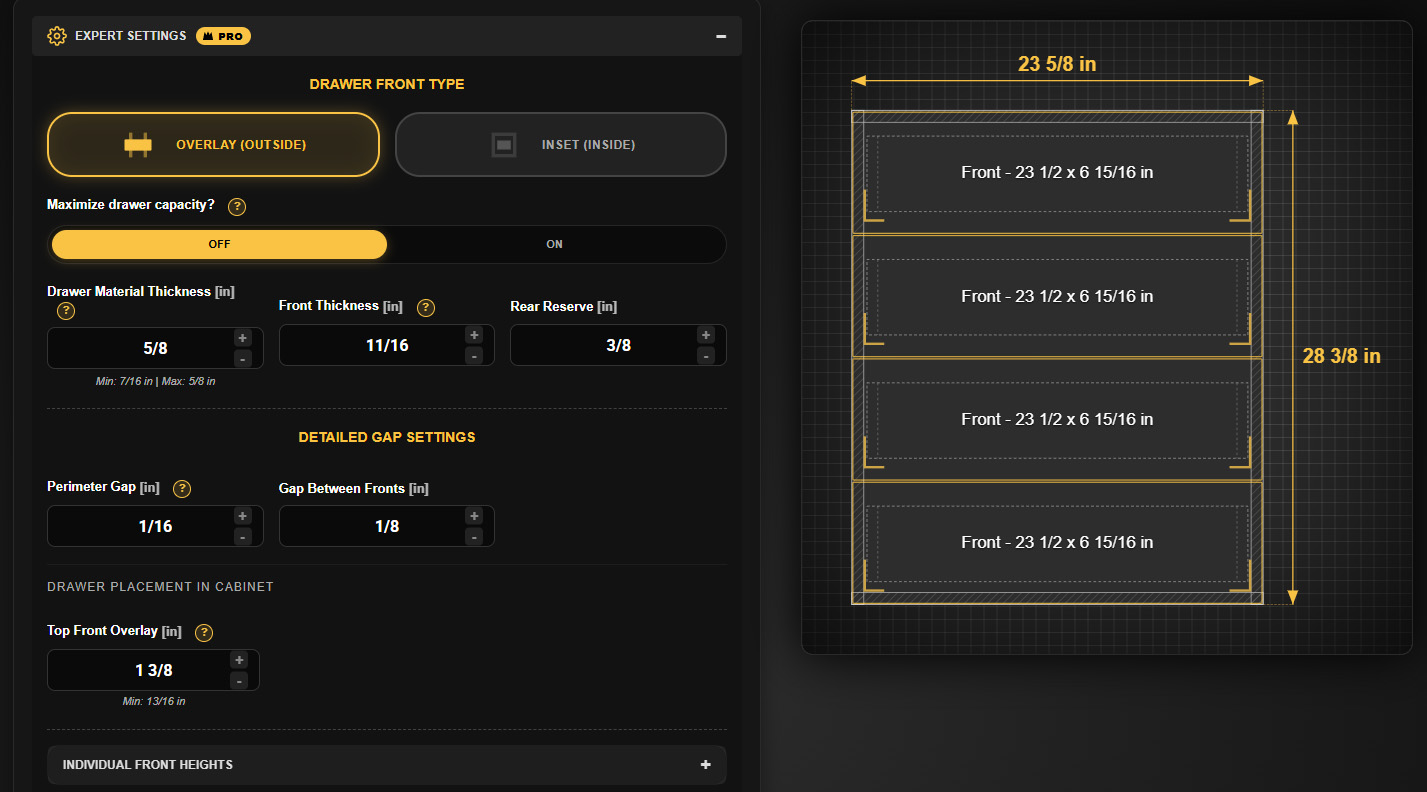
U naložených čel vzniká pod zásuvkami hluché místo. Běžně se vnitřní boxy dělají stejně vysoké kvůli záměnnosti. Pokud je ale protáhneš směrem dolů, získáš maximum prostoru. Kalkulačka to umí spočítat sama - v Expertním nastavení stačí zvolit maximalizovat kapacitu zásuvek.
Nejčastější chybou je špatná pravoúhlost. Při montáži samotné zásuvky si vždy změř obě úhlopříčky (diagonály). Měly by být co nejvíc stejné – ideálně v rámci jednoho milimetru. Roli hraje i vnitřní šířka korpusu (LW) – pokud se sekneš o víc jak 1 mm, pojezdy budou drhnout.
Standardní mezera je 2 až 3 mm. Trik z praxe: Vezmi obyčejný balíček hracích karet, rozděl ho přesně na polovinu a dej zleva i zprava (nebo shora a zdola). Tím čelo dokonale vycentruješ i bez složitého měření.
Pojezdy se vyrábějí v typizovaných délkách (většinou po 5 cm). Pokud máš atypickou hloubku (např. 470 mm), sáhni po nejbližším kratším (450 mm). Zlaté pravidlo: celá zásuvka i s pojezdem musí být o 10–15 mm kratší než vnitřní čistá hloubka korpusu, aby nenarážela do zad.
Naložené čelo překrývá hrany korpusu a snadněji schová drobné nepřesnosti. Vložené čelo lícuje s hranou korpusu – vypadá to luxusně, ale vyžaduje naprosto přesnou montáž a dokonale pravoúhlý korpus.
Ano. V části „Individuální výšky ČEL“ zadáš požadovanou výšku konkrétní zásuvky a kalkulačka zbylý prostor automaticky rozpočítá mezi ostatní. Čela, korpusy zásuvek i nářezový plán se přepočítají najednou. Individuální výšky jsou součástí PRO.
Nemusíš. Do pole „Počet stejných skříněk“ zadáš, kolik korpusů vyrábíš, a kalkulačka tímto počtem vynásobí všechny dílce v nářezovém plánu. Tato funkce je součástí PRO.
Kalkulačka schodů (Stairs)
Pravděpodobně jsi zapomněl na zkrácení prvního schodu. Spodní řez schodnice se musí vždy zkrátit přesně o tloušťku nášlapu. Kalkulačka tuto hodnotu odečítá automaticky, aby všechny schody vyšly po montáži prken stejně vysoké.
Nosný krk je nejužší místo schodnice, které zbyde po vyříznutí zubů. Pro běžné interiérové zatížení tesaři doporučují zachovat alespoň 115–120 mm masivu. Pokud je krk užší, materiál nemusí vyhovovat zátěži a hrozí prasknutí. U nosných nebo veřejně používaných schodů vždy řeš dimenzi s projektantem nebo statikem.
Základem je Lehmanův vzorec (ideální krok): 2x výška schodu + 1x hloubka nášlapu = cca 630 mm. Výška by měla být 170–180 mm, nášlap 270–290 mm. Pokud jdeš s výškou nad 200 mm, schody už začínají být velmi strmé. Kalkulačka ti ergonomii hlídá automaticky.
Ano. Kalkulačka nabízí dva způsoby návrhu. V automatickém režimu sama navrhne účinnou hloubku nášlapu podle výšky, ergonomie a dostupného prostoru. V režimu pevné hloubky zadáš celkovou fyzickou hloubku desky včetně nosu. Kalkulačka od ní odečte přesah, získá skutečnou hloubku zubu schodnice a ověří, zda se celé schodiště vejde do dostupné délky. Pokud se nevejde, zadanou desku svévolně nezmění, ale ukáže potřebnou délku ramene.
Při plánování nesmíš zapomenout na hlavu! Svislá vzdálenost mezi hranou schodu a stropem nad ním by měla být taková, aby ses při chůzi dolů nepraštil – pro pohodlný průchod se obvykle počítá alespoň kolem 2100 mm.
Přesah (obvykle 20–30 mm) zvětšuje celkovou plochu pro došlap. U strmějších schodů výrazně pomáhá při cestě dolů, protože pata má více místa k bezpečnému ukročení.
Ano. Zadáš celkovou výšku od podlahy k podlaze a maximální délku, kterou schodiště smí zabrat. Kalkulačka podle Blondelova pravidla navrhne počet stupňů, výšku stupně i hloubku nášlapu a ukáže nákres schodnice. Když se ideální krok do prostoru nevejde, hloubku nášlapu sníží a upozorní tě, že schodiště bude strmější.
Ano. Zvol typ „Dvouramenné (U-tvar)“ a zadej hloubku podesty. Výsledek platí pro jedno rameno, vyrobíš tedy dvě stejné schodnice. Volba typu schodiště je součástí PRO. Dokud je kalkulačka schodů v BETA verzi, je dočasně odemčená zdarma.
Po výpočtu zkontroluje, kolik dřeva zůstane pod vyřezanými zuby schodnice, zda není schodnice příliš dlouhá, zda je krok pohodlný a sklon rozumný, a upozorní tě, když se ideální krok do prostoru nevešel. Jde o orientační dílenskou kontrolu, ne o statický výpočet ani posouzení podle norem.
Kalkulačka míchání (Epoxid, Laky)
Došlo k exotermické reakci. Epoxid při tvrdnutí generuje teplo. Příliš silná vrstva nebo velký objem ponechaný v kelímku se může nebezpečně přehřát. Míchej jen tolik materiálu, kolik stihneš zpracovat (Pot life), a dodržuj maximální tloušťku vrstvy dle technického listu.
Nikdy nezaměňuj hmotnostní a objemový poměr! Složky (pryskyřice a tužidlo) mají často rozdílnou hustotu. To znamená, že 100 ml pryskyřice nemusí vážit 100 g. Pokud jsou hustoty správně zadané nebo dostupné v databázi, kalkulačka ti to automaticky přepočítá.
Špatně jsi to rozmíchal. U dna a na stěnách kelímku často zůstane nepromíchaný materiál. Používej "pravidlo dvou kelímků" – po prvním důkladném promíchání přelij směs do druhého čistého kelímku a zamíchej znovu. Tím riziko lepivých míst výrazně snížíš.
Nejčastěji za to může vlhkost dřeva nebo únik vzduchu z pórů. Dřevo by mělo mít ideálně 8–12 % vlhkosti. Před hlavním litím si hrany vždy natři tenkou vrstvou epoxidu (tzv. penetrační nátěr / seal coat). Tím dřevo zavřeš a výrazně snížíš riziko bublin.
Doba zpracování (Pot life) se zkracuje s objemem. Velký objem namíchaný v kelímku tvrdne a hřeje mnohem rychleji než tenká vrstva vylitá na stole. Míchej vždy jen tolik materiálu, kolik stihneš v klidu zpracovat.
Zvol výpočet podle rozměrů a zadej plochu a výšku zalití. Kalkulačka spočítá potřebné množství složek A a B podle poměru výrobce. Upozorní tě, když překročíš doporučenou maximální tloušťku jedné vrstvy, a u velmi malého množství varuje, že takovou dávku nejde přesně namíchat.
Zvol výpočet podle plochy a zadej m² a počet vrstev. Kalkulačka spočítá množství obou složek. S PRO ti navíc rozdělí směs na dávky podle velikosti míchací nádoby a spočítá cenu včetně ztrát. Dokud je kalkulačka míchání v BETA verzi, jsou tyto funkce dočasně odemčené zdarma.
Kalkulačka průhybu (Shelf Sag)
Materiály na bázi dřeva (hlavně lamino a DTD) pod trvalou zátěží časem "tečou" a deformují se (tzv. creep efekt). Co je při montáži rovné, může být za pár let lavor. Kalkulačka tento efekt simuluje. Pokud ti ve výpočtu vychází špatný průhyb, nejlepší trik je přidat zespodu police svislou zpevňující lištu (tzv. lub), nebo polici napevno přišroubovat k bokům místo volného položení.
Nejlepší trik je přidat zespodu nebo zepředu police svislou zpevňující lištu (tzv. lub). Další možností je polici napevno přišroubovat k bokům a zádům skříně místo volného položení na kolíčky.
Zásadně! Léta musí vždy běžet podél police (od podpěry k podpěře). Pokud desku uřízneš tak, že léta půjdou napříč, nosnost materiálu bude dramaticky nižší a police může pod zátěží snadno prasknout.
Jako praktické pravidlo pro esteticky rovnou polici se často používá mezní průhyb L/300. To znamená, že průhyb by neměl překročit 1/300 její délky (např. u 900 mm dlouhé police je to max 3 mm). Kalkulačka ti tento limit hlídá a barevně tě upozorní.
Přepni na „Spočítat maximální nosnost“. Kalkulačka zpětně určí největší zatížení, při kterém zůstane průhyb v estetickém limitu L/300, a to i s ohledem na dotvarování materiálu v čase.
Kromě průhybu kalkulačka orientačně odhaduje i pevnost samotné desky. Upozorní tě, když je rezerva blízko limitu nebo když je odhadovaný limit překročený. Do výpočtu nepatří kolíčky, konzoly, boky skříně ani hmoždinky, které musí zatížení unést také.
Kalkulačka mezer (Spacing)
Vznikla kumulativní chyba. Nikdy neměř od kusu ke kusu (od latě k lati). Každý milimetr nepřesnosti se sčítá. Kalkulačka ti vygeneruje průběžné kóty – natáhneš pásmo jednou, zaaretuješ a jen děláš značky.
V kalkulačce si můžeš hrát s odsazením od krajů. Nastav si symetrické okraje tak, aby ti na obou stranách vyšla celá lať nebo stejná mezera. Vizuální balanc začátku a konce určuje, jestli dílo vypadá profesionálně.
Je to naprosto klíčový údaj pro vrtání děr (např. pro kolíky nebo vruty). Rozteč středů je při konstrukčních spojích často důležitější než samotná mezera mezi materiálem.
Kalkulačka má tři režimy. „Mám počet kusů“ dopočítá mezeru. „Chci konkrétní mezeru“ dopočítá počet kusů. „Chci konkrétní osovou rozteč“ dopočítá počet kusů tak, aby rozteč zůstala přesná, a celé rozvržení vycentruje.
Ano. Zadej šířku prvku 0 a kalkulačka spočítá jen pozice středů, například pro vruty, vrtané díry, kolíky nebo kotevní body. Výsledky, náhled i PDF pak ukazují středové značky.
Bezpečnost a odpovědnost
Kalkulačka počítá podle zadaných hodnot a nastavených pravidel, ale pořád platí staré dobré "dvakrát měř, jednou řež". Než řízneš do drahého materiálu, raději si rozměry ještě jednou projdi. Aplikace je super pomocník, ale zodpovědnost za finální řez je na tobě.
Pro tvůj dotaz nebyly nalezeny žádné výsledky.

 Prémiový přístup